Как пользоваться платформой
Пошагово: что открыть, что нажать и что после этого увидеть. Разделы идут в том порядке, в каком с ними обычно и знакомятся.
Начало
Вход, кабинет и то, как здесь устроена дорога между разделами.
Войти
1. Откройте адрес платформы – встретит экран входа. 2. Впишите почту и пароль, нажмите "Войти". 3. Попадёте на страницу "Мои курсы". Если забыли пароль, нажмите "Забыли пароль?" на том же экране: придёт письмо со ссылкой на смену. Если аккаунта ещё нет, рядом есть ссылка "Зарегистрироваться". При регистрации нужно принять условия использования и политику конфиденциальности: без согласия хранить ваши ответы нельзя по закону, поэтому галочка обязательная. Если вы подключили второй фактор, после пароля платформа попросит шесть цифр из приложения-аутентификатора. Телефона нет под рукой – подойдёт один из запасных кодов.
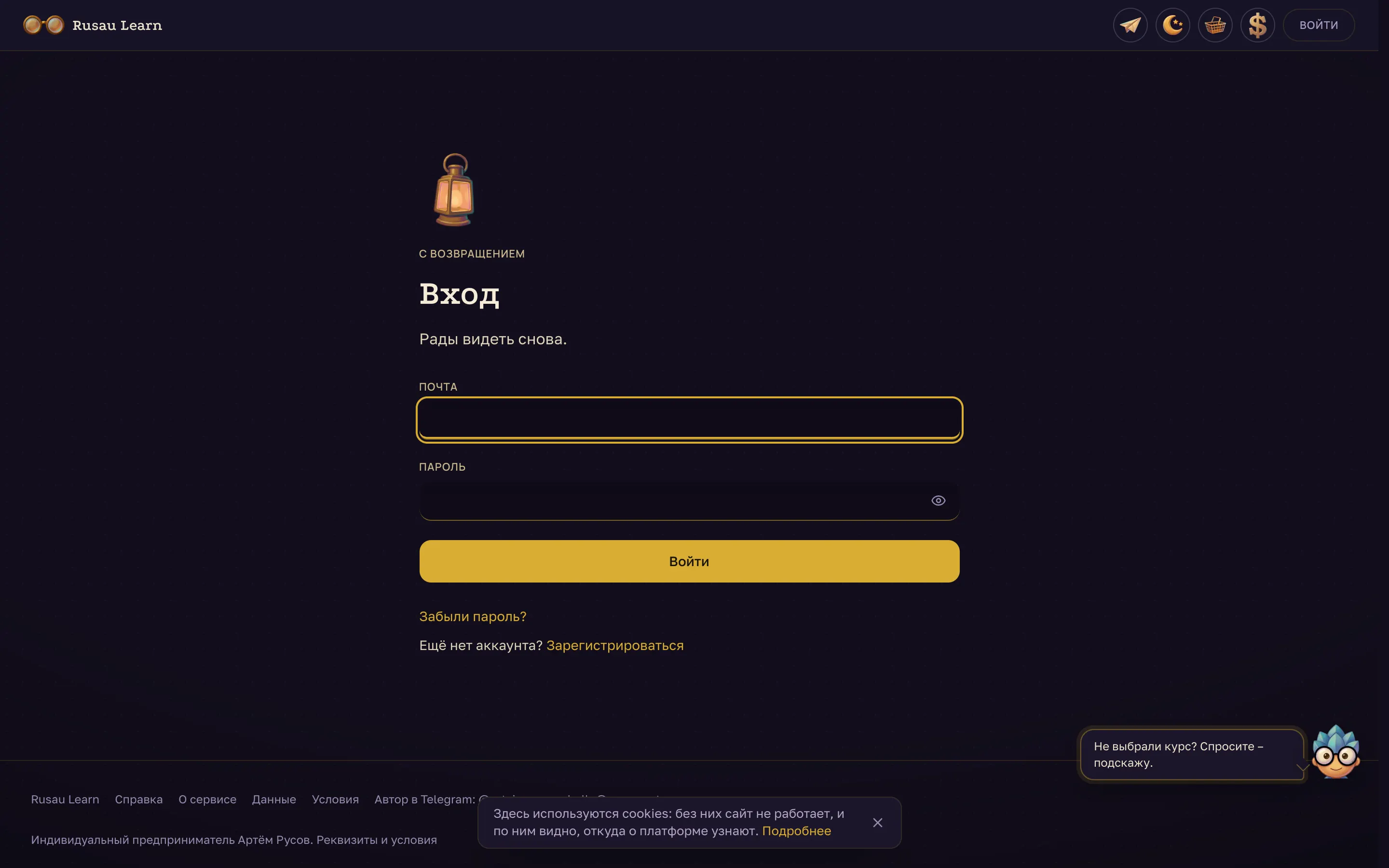
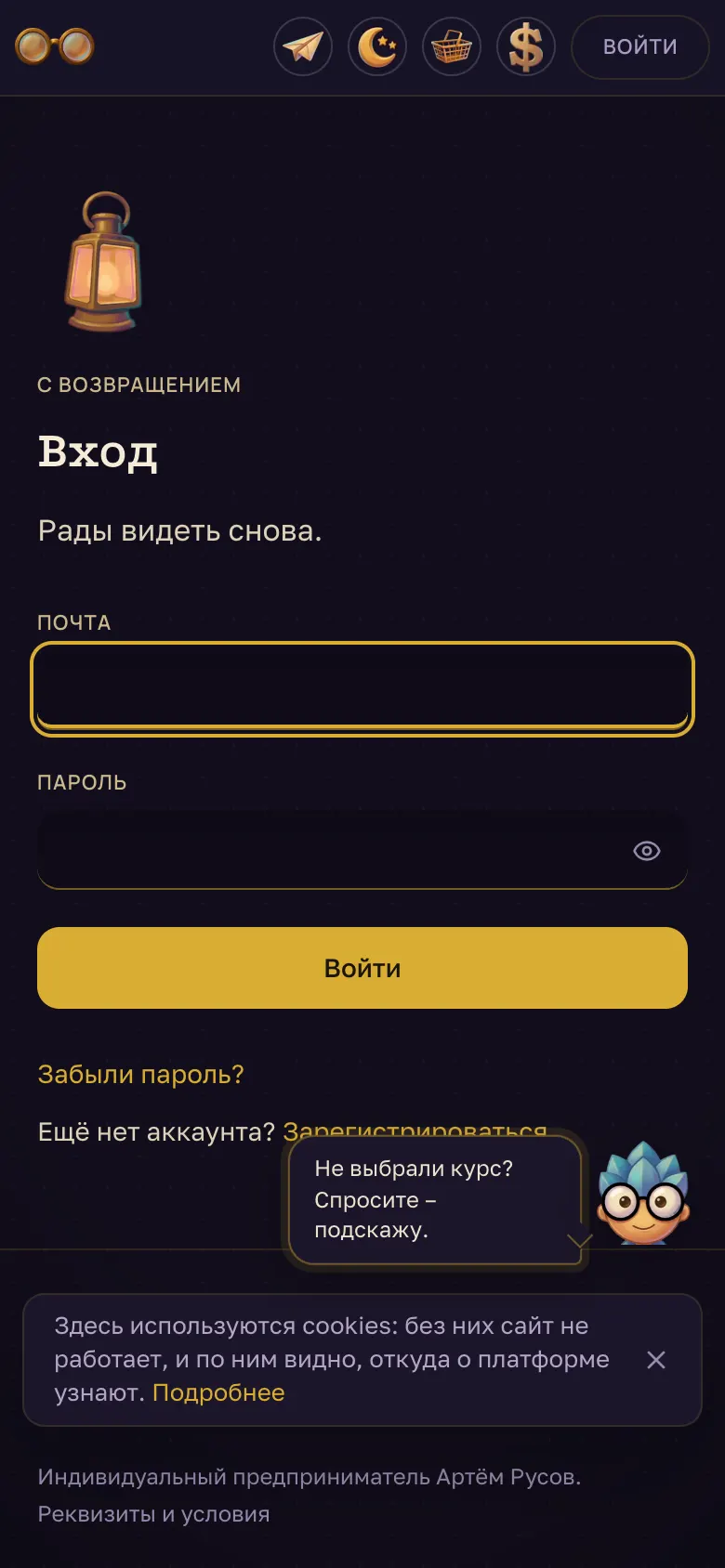
Экран входа. Осмотреться в кабинете
Кабинет – это ответ на вопрос "чем заняться прямо сейчас". 1. Самое крупное на экране – "Продолжить путь": возвращает ровно на тот шаг, где вы остановились. Кнопка "Продолжить" под названием курса. 2. "Первые шаги" – короткий список того, что стоит сделать в первый день. Он исчезает сам, когда всё сделано, и закрывается крестиком, если не нужен. 3. "Вылазки" – задания на день и на неделю: пройти столько-то шагов, решить столько-то заданий. 4. "Рейтинг недели" – кто сколько опыта набрал за неделю. Вы в нём подписаны "это вы". Всё то же самое есть и на телефоне, только одной колонкой.
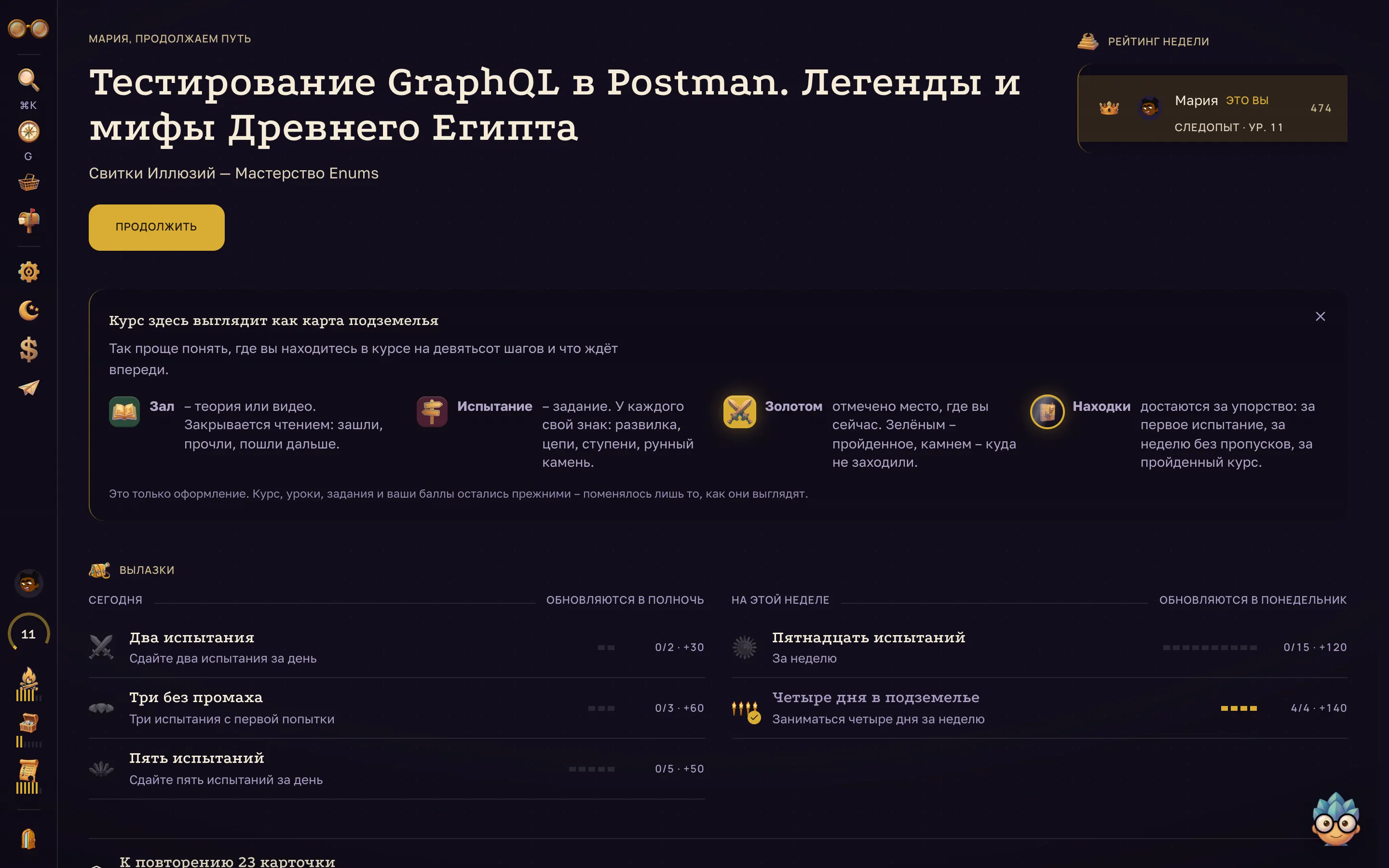
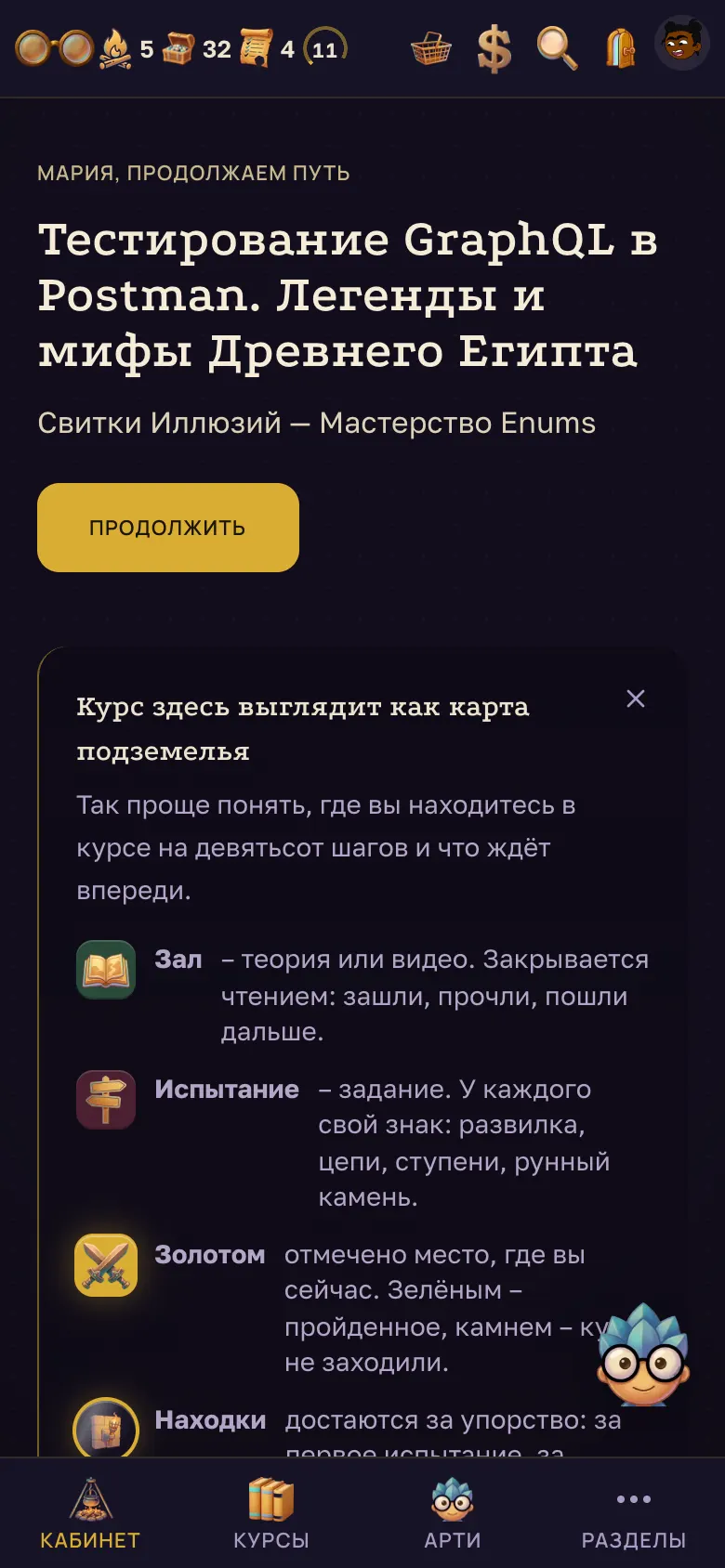
Кабинет студента. Найти разделы: меню слева, круг и вкладки
Разделов больше десятка, и попасть в них можно тремя способами. 1. На широком экране слева стоит узкое меню. Сверху – знак платформы (он же ведёт на "Курсы"), поиск, круг разделов, корзина и "Входящие"; под чертой – настройки, тема и Telegram. Внизу меню счётчики: ваше лицо, шкала уровня, серия дней, находки и вылазки, а под ними – выход. 2. Круг разделов открывается клавишей "G" или значком компаса в меню слева. В нём все разделы сразу – "Кабинет", "Курсы", "Награды", "Заметки", "Игры", "Сертификаты", "Шпаргалки", "Тренажёры", "Песочницы", "Резюме", "Интервью", "Арти", "Настройки" и "Справка". Стрелки выбирают, Esc закрывает и оставляет вас на месте. 3. Поиск – значок лупы или сочетание Ctrl+K (на Маке ⌘K). Он ищет по разделам, курсам, урокам, шпаргалкам и тренажёрам сразу; стрелки вверх-вниз ходят по выдаче, Enter открывает.
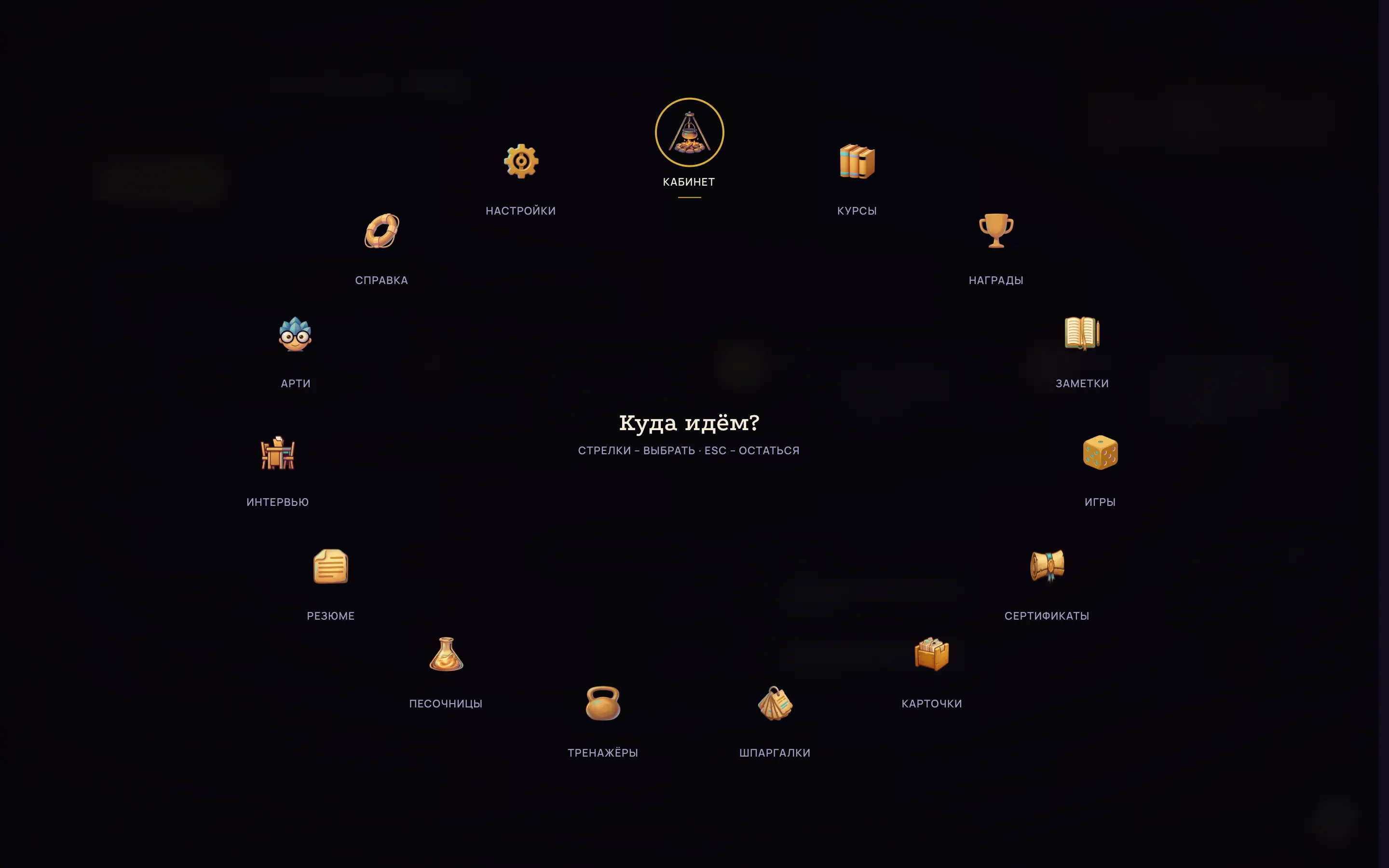
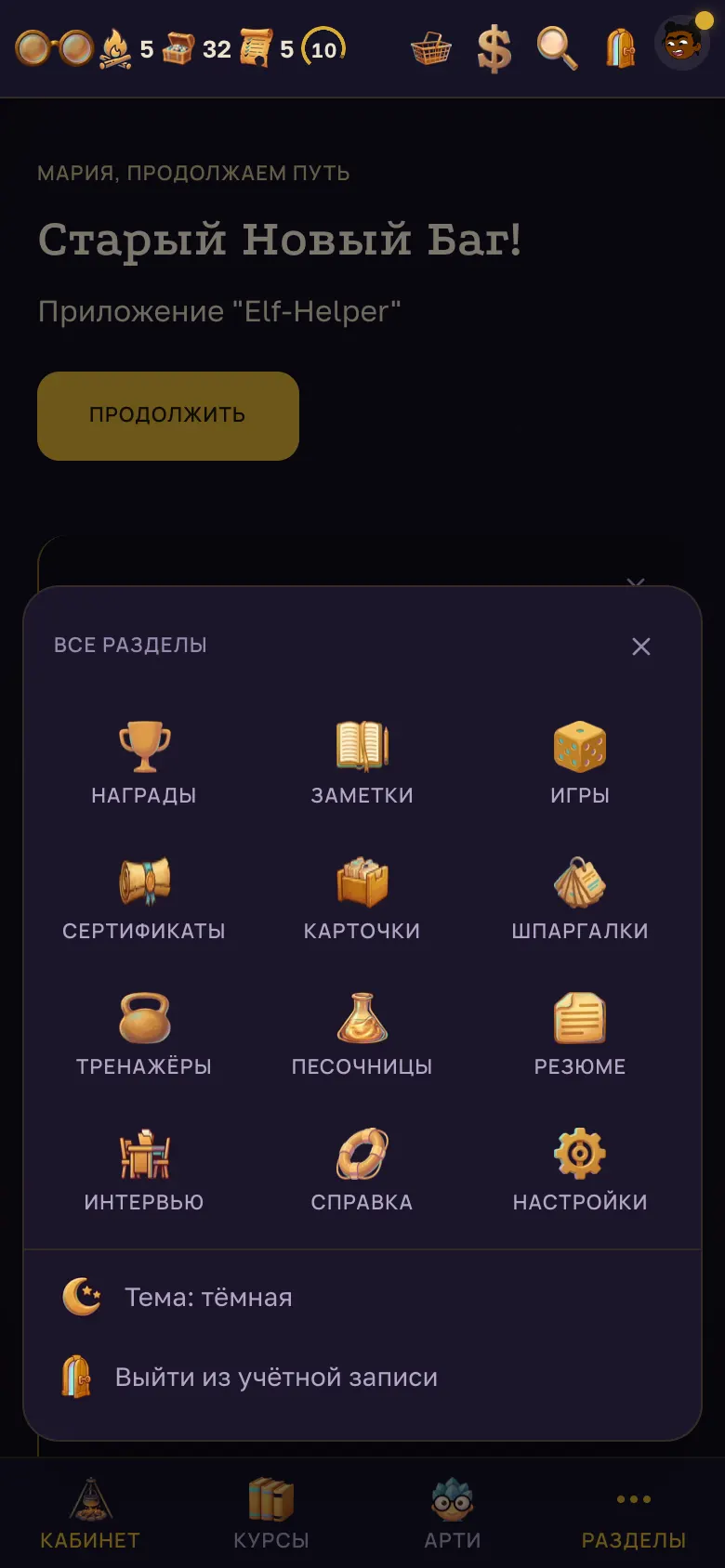
Круг разделов: клавиша G на компьютере, кнопка Разделы на телефоне. То же самое на узком экране
Меню слева появляется от 1280 точек ширины. Уже – его место занимают две полосы, и всё, что было в меню, переезжает в них. 1. Сверху: знак платформы, счётчики – серия, находки, вылазки и шкала уровня, – а справа корзина, поиск, ваше лицо и выход. Выход появляется ровно тогда, когда пропадает меню слева: другого места у него на этих ширинах нет. На планшете к ним добавляются "Входящие", круг разделов и переключатель темы – на телефоне для них нет места в ряду, и они живут в панели "Разделы". 2. Снизу четыре вкладки: "Кабинет", "Курсы", "Арти" и "Разделы". Кнопка "Разделы" открывает панель со всем остальным – наградами, заметками, играми, сертификатами, шпаргалками, тренажёрами, песочницами, резюме, интервью, настройками и справкой. Внизу панели стоят строки "Тема" – она переключает освещение и подписана текущим режимом – и "Выйти из учётной записи".
Курсы и уроки
Как открыть или купить курс, читать карту, проходить шаги, слушать урок голосом и отвечать на задания.
Открыть курс
1. Раздел "Курсы" – это ваша главная страница: сверху то же "Продолжить путь", что и в кабинете, ниже карточки всех открытых вам курсов. 2. Курсы сгруппированы по смыслу – "С чего начать", "Основы тестирования" и так далее, а не по алфавиту. 3. На карточке видно, на сколько процентов курс открыт, из какого он мира и по какой теме, сколько комнат пройдено из скольких и когда вы были здесь в последний раз. 4. Нажмите на карточку – откроется карта курса. Курс, который вам ещё не открыт, показан с ценой и значком корзины в углу карточки: нажатие на значок кладёт курс в корзину, нажатие на саму карточку открывает его страницу с описанием и разбором того, что внутри.
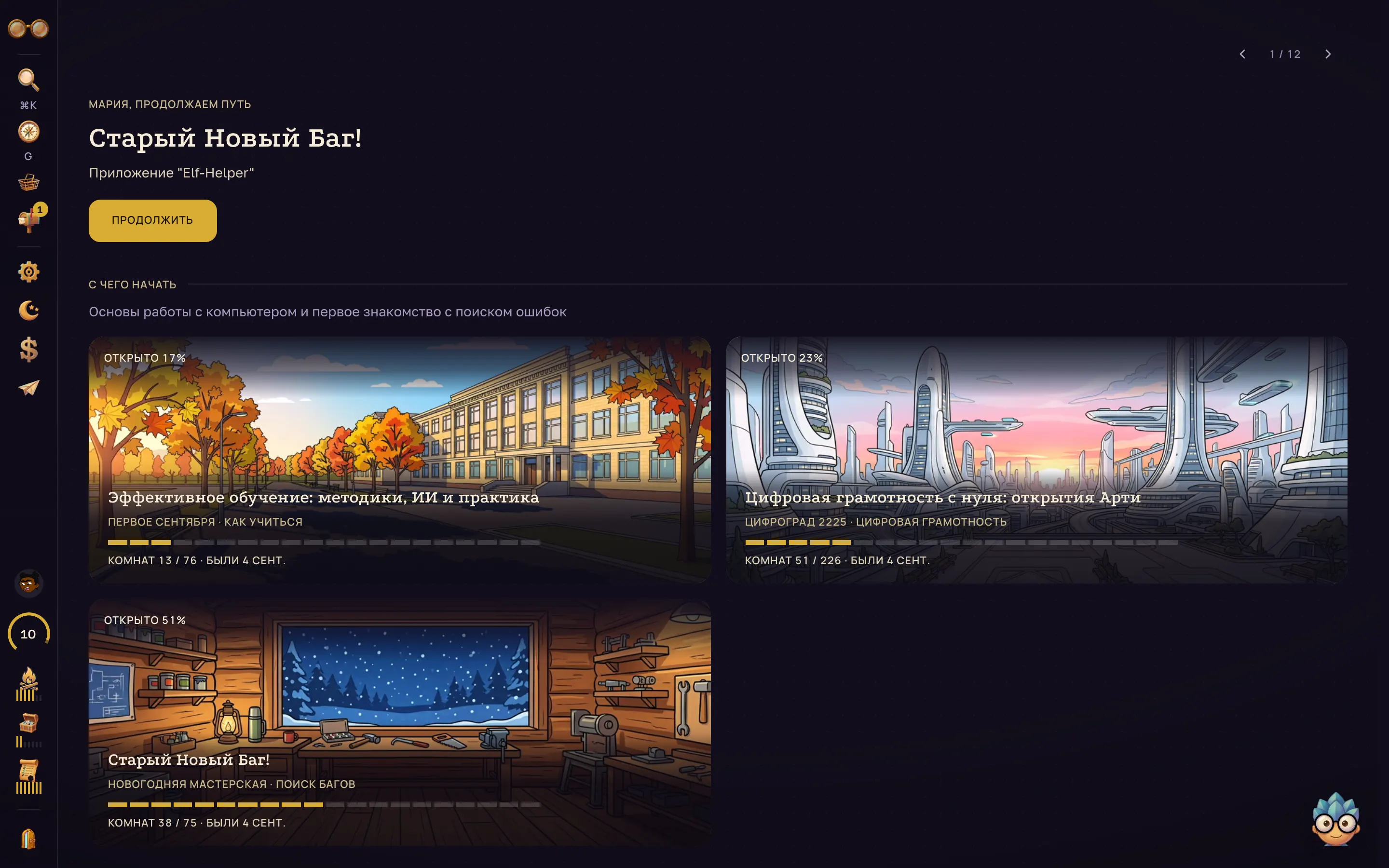
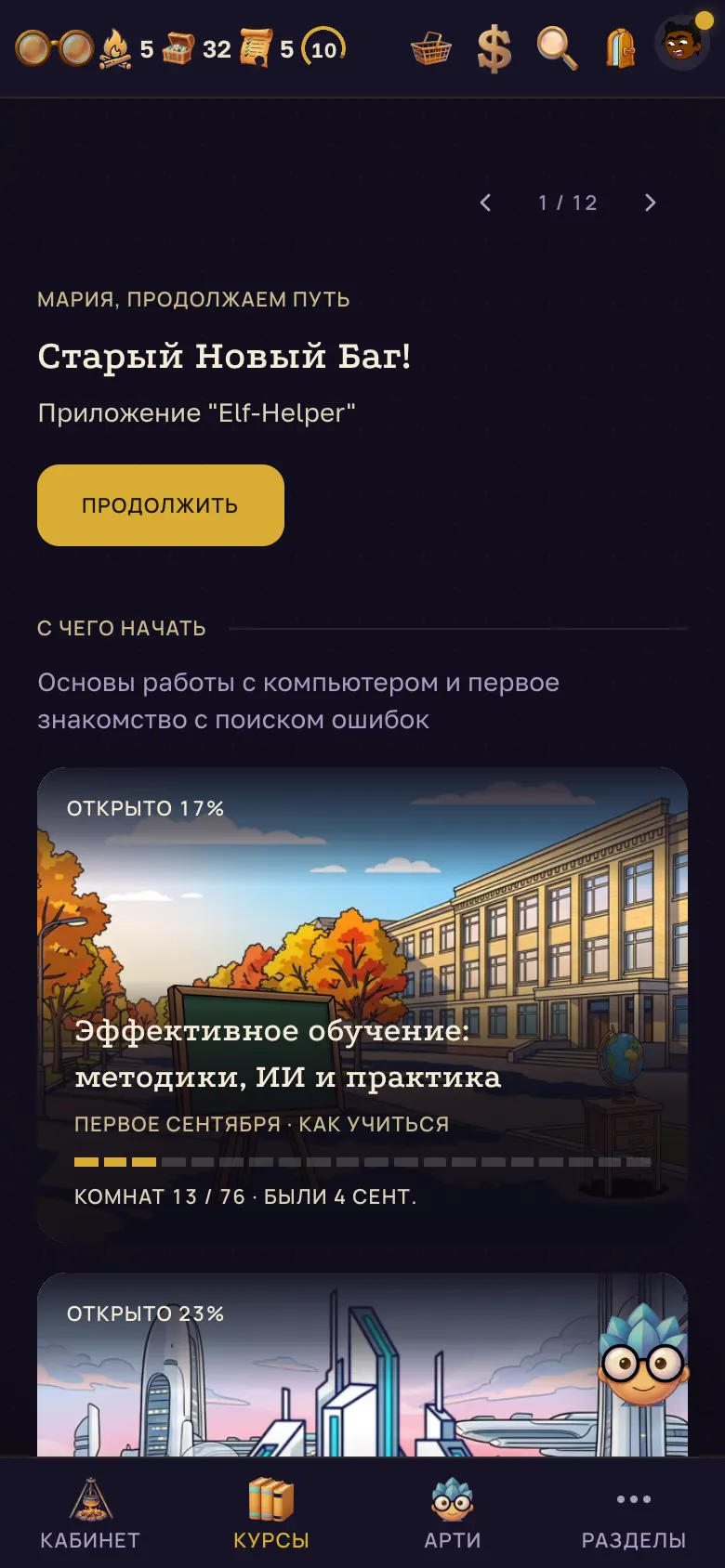
Раздел "Курсы". Купить курс
1. Откройте страницу закрытого курса – там описание, программа, отзывы и цена. 2. "В корзину" кладёт курс к покупке; значок корзины в меню слева (на узком экране – в верхней полосе) показывает, сколько в ней сейчас. 3. В корзине вы выбираете, чем платить: рублями или долларами. Если международные платежи вам недоступны, выбирайте рубли: оплата в долларах в этом случае не пройдёт. 4. Несколько курсов в одном заказе идут со скидкой: от двух – 5%, от трёх – 10%, от шести – 15%. Лестница стоит прямо над списком, и в ней видно, сколько курсов осталось до следующей ступени. 5. Там же показаны подписка и пакет "все курсы" – иногда они выходят дешевле, чем два курса по отдельности. 6. "Оформить заказ" уводит на страницу оплаты. Доступ открывается сразу после оплаты, ждать подтверждения не нужно. Купленный курс остаётся у вас навсегда, даже если подписка закончится. Что и когда куплено – в "Настройках", вкладка "Покупки"; там же у каждого заказа можно скачать чек в PDF.
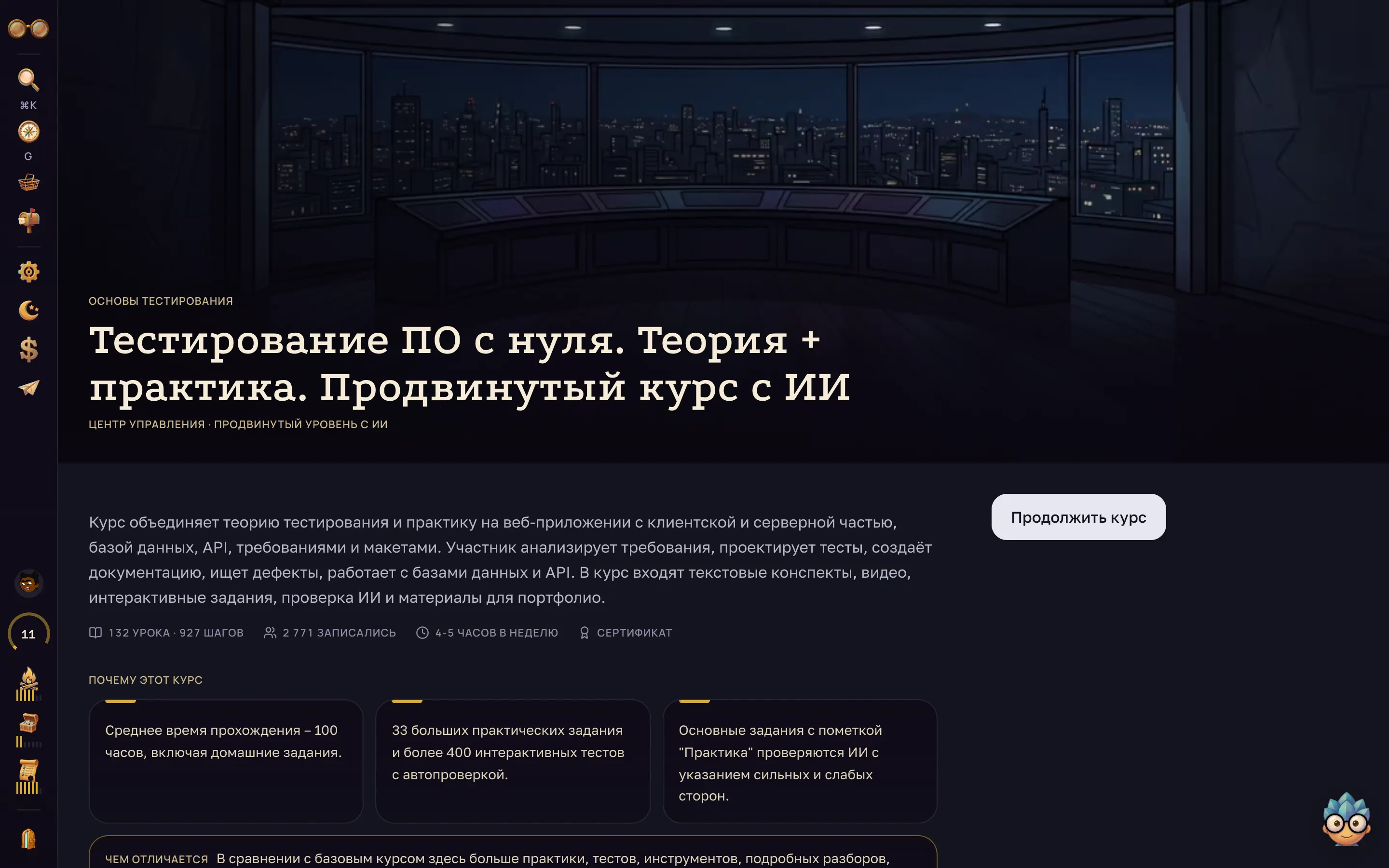
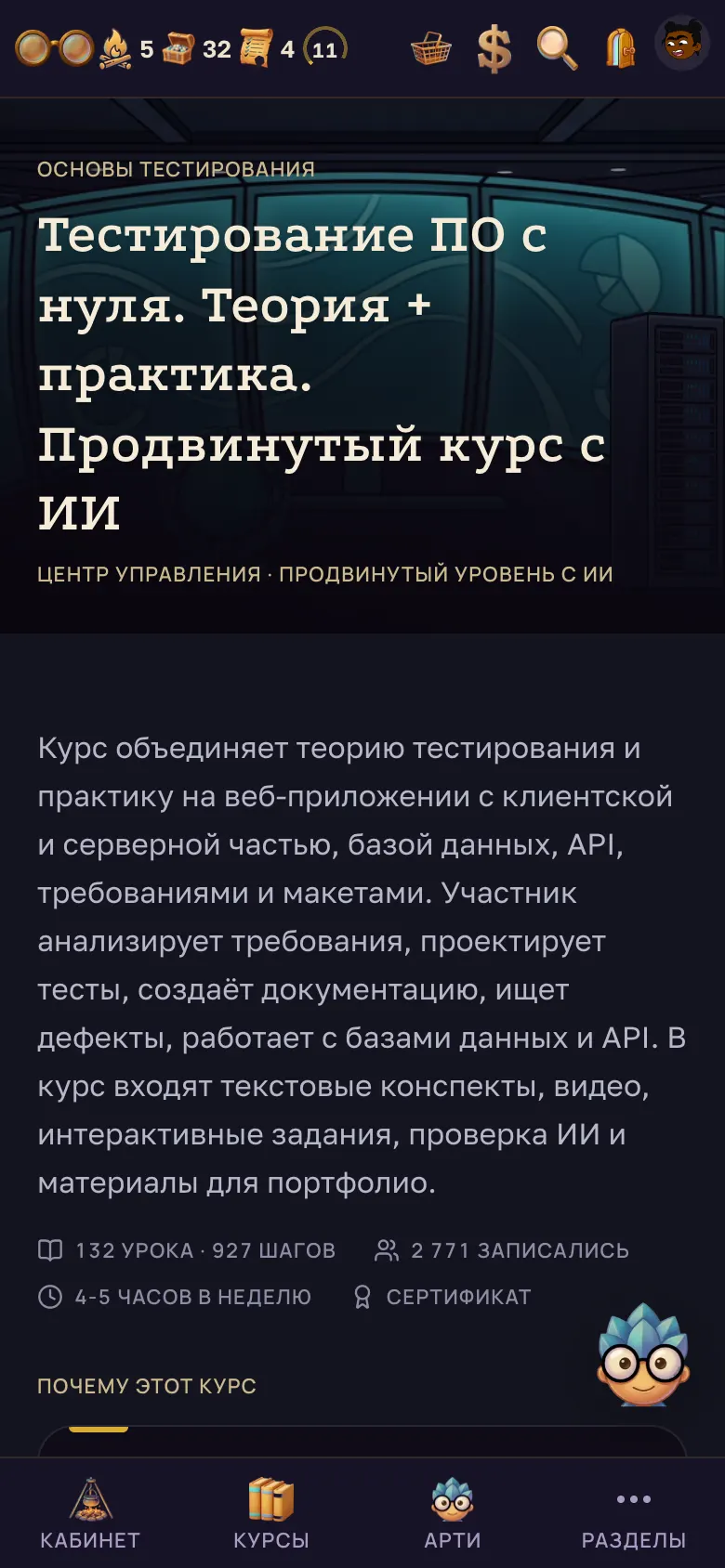
Страница закрытого курса: описание, что внутри и цена. Собрать корзину и оплатить
Корзина живёт сама по себе: положенное в неё не пропадает, если вы ушли на другую страницу или вышли и вошли снова. 1. Слева видно, что взято, справа – "К оплате" с уже посчитанной скидкой. 2. Курс, который вам за это время открылся, корзина убирает сама и говорит об этом: продавать открытое незачем. 3. Если ушли на оплату и передумали, корзина останется прежней: собирать её заново не придётся. Скидок в корзине бывает несколько видов – за несколько курсов, по промокоду и за приглашённых. Они не складываются: применяется та, что выгоднее вам, и рядом с ценой написано, какая именно.
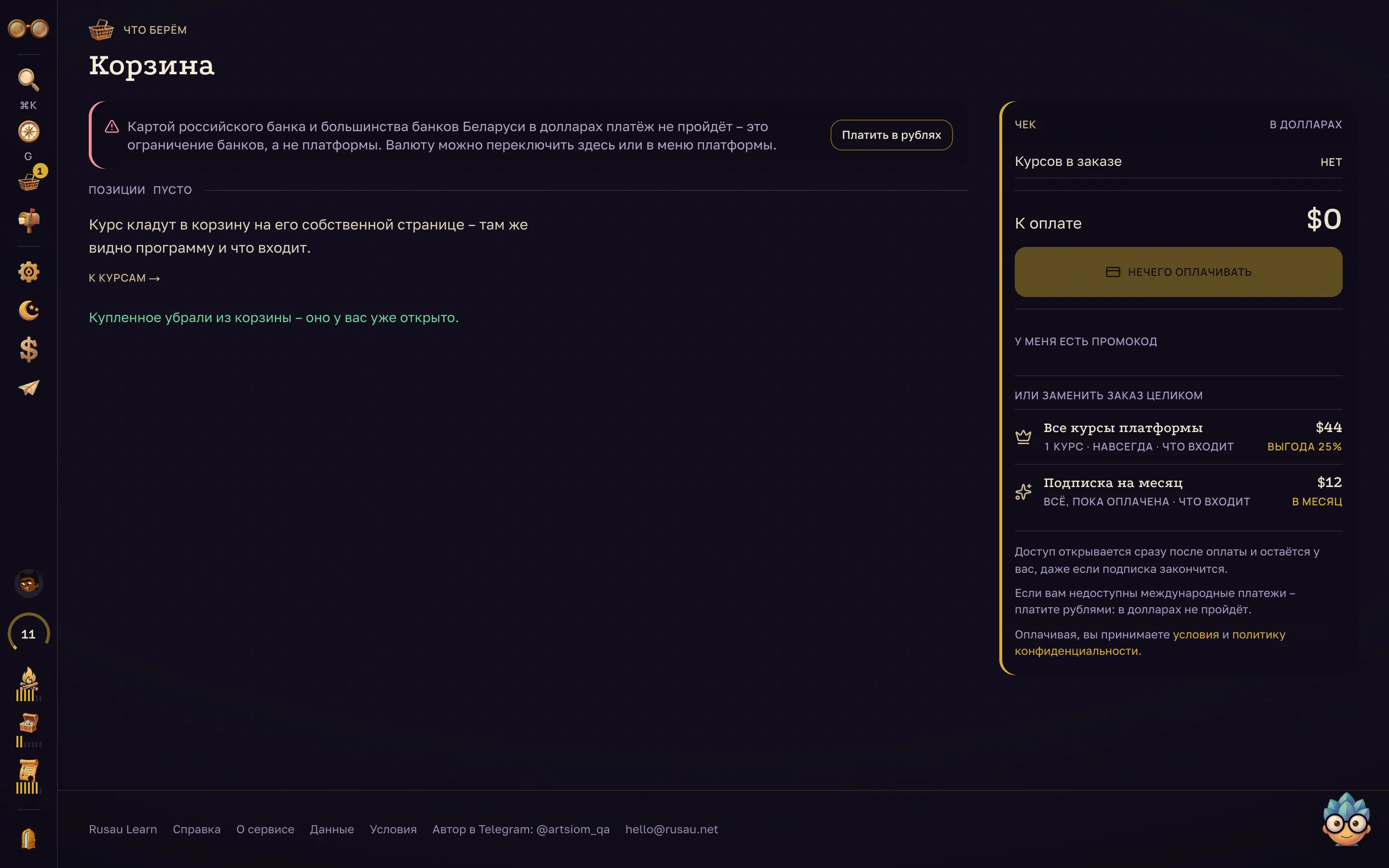
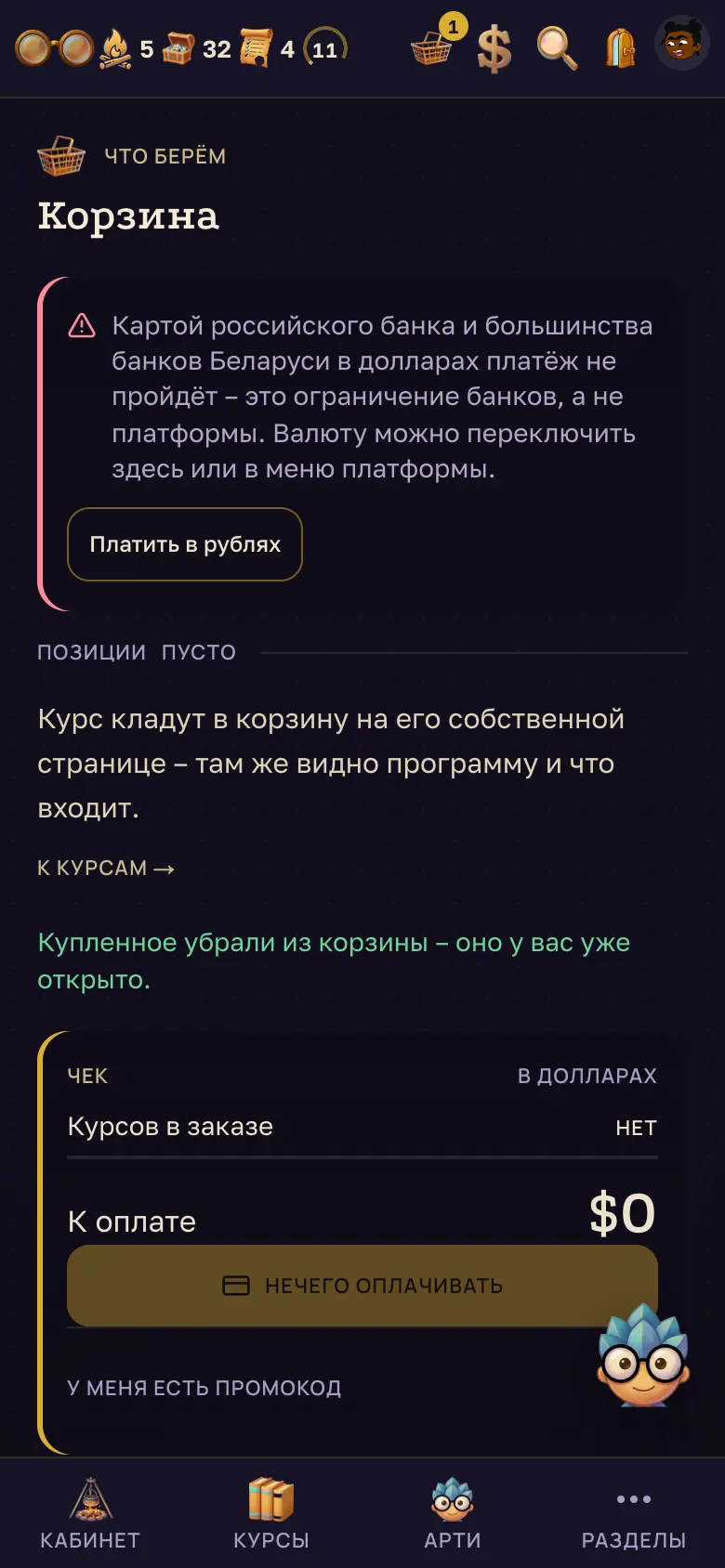
Корзина: лестница скидки, состав заказа и итог. Прочитать карту курса
Курс здесь выглядит как карта: модули – это залы, уроки – комнаты, шаги – двери. 1. Вверху – обложка курса, процент открытой карты, число комнат и испытаний, ряд находок этого курса. 2. Блок "Сертификат" говорит, при каком проценте решённых заданий его выдают и сколько вы решили сейчас. Как только порог взят, здесь же появляется кнопка выдачи, а после неё – ссылка в раздел "Сертификаты", где документ и лежит. 3. Тот же блок зовёт оставить отзыв, когда открывается право на него, и ссылка ведёт прямо к форме на этой же странице. 4. Строка "Что означают знаки на карте" разворачивает легенду: где теория, где задание, где практическое задание. 5. Ниже – сами модули. Каждый ряд значков – это шаги урока; пройденные отмечены, следующий подсвечен. Нажатие на значок открывает именно этот шаг, а не начало урока.
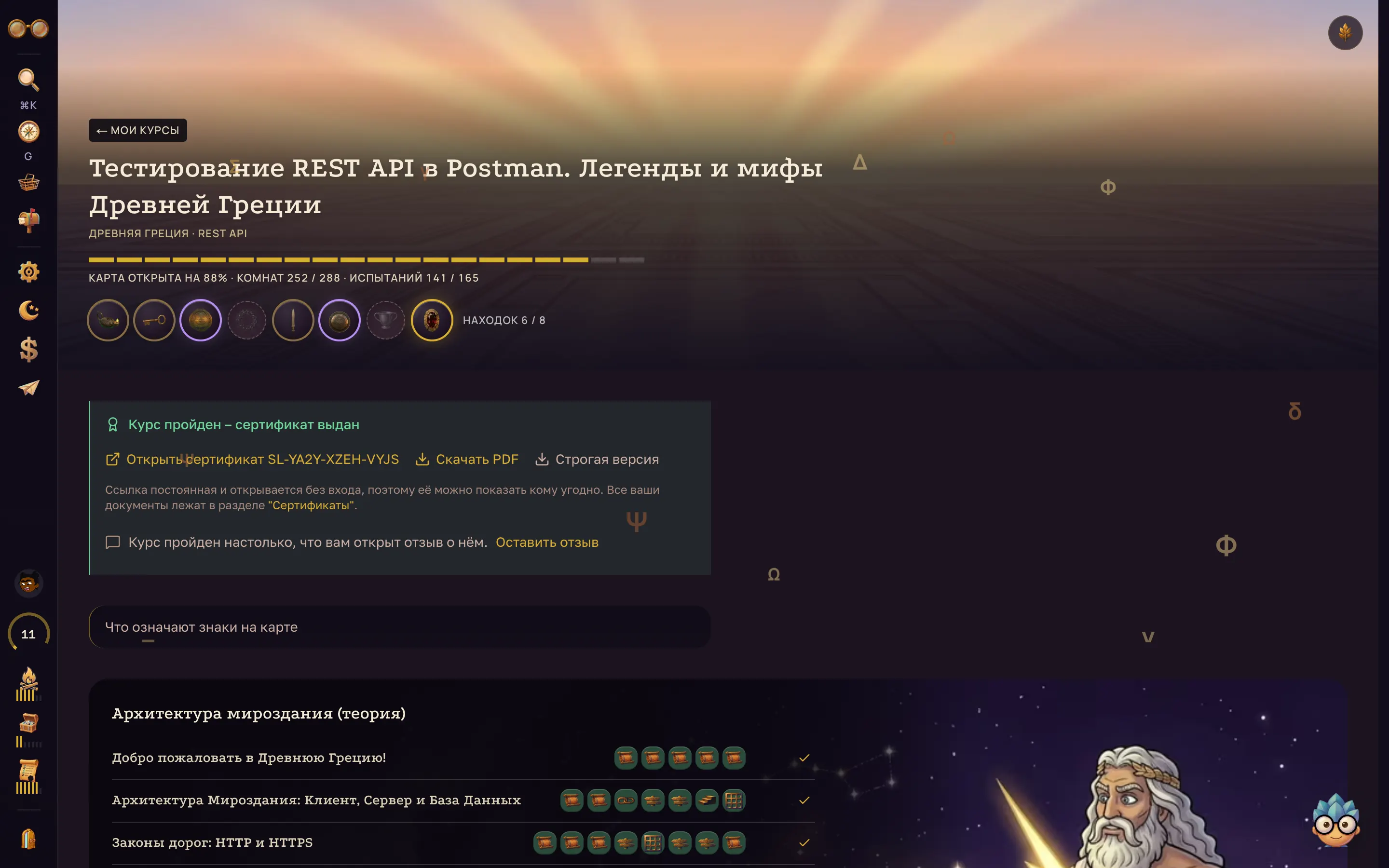
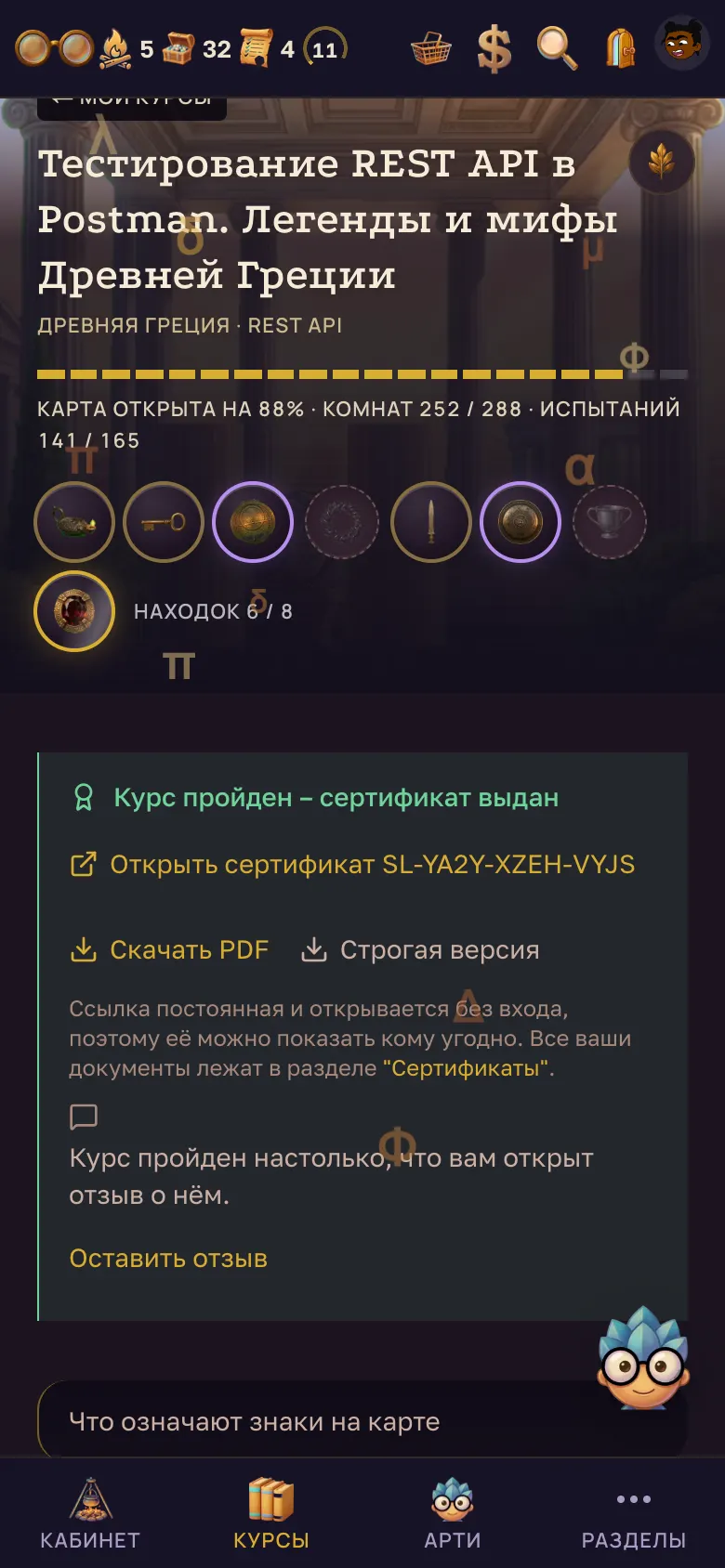
Карта курса. Пройти шаг с теорией
1. Нажмите на шаг в карте курса – откроется комната. 2. Сверху идёт путь: курс, урок и номер комнаты. Слева стоит "Глубина курса" – полоса, показывающая, где вы в курсе; справа "Комнаты" – шаги этого урока. На узком экране обе полосы прячутся за кнопкой "Уроки" в правом верхнем углу. 3. Прочитайте теорию или посмотрите видео. Такой шаг засчитывается за само открытие. 4. Под теорией часто стоит проигрыватель "Послушать голосом автора" – про него следующие два шага инструкции. 5. Ниже – ваша заметка к шагу и переход к следующей комнате.
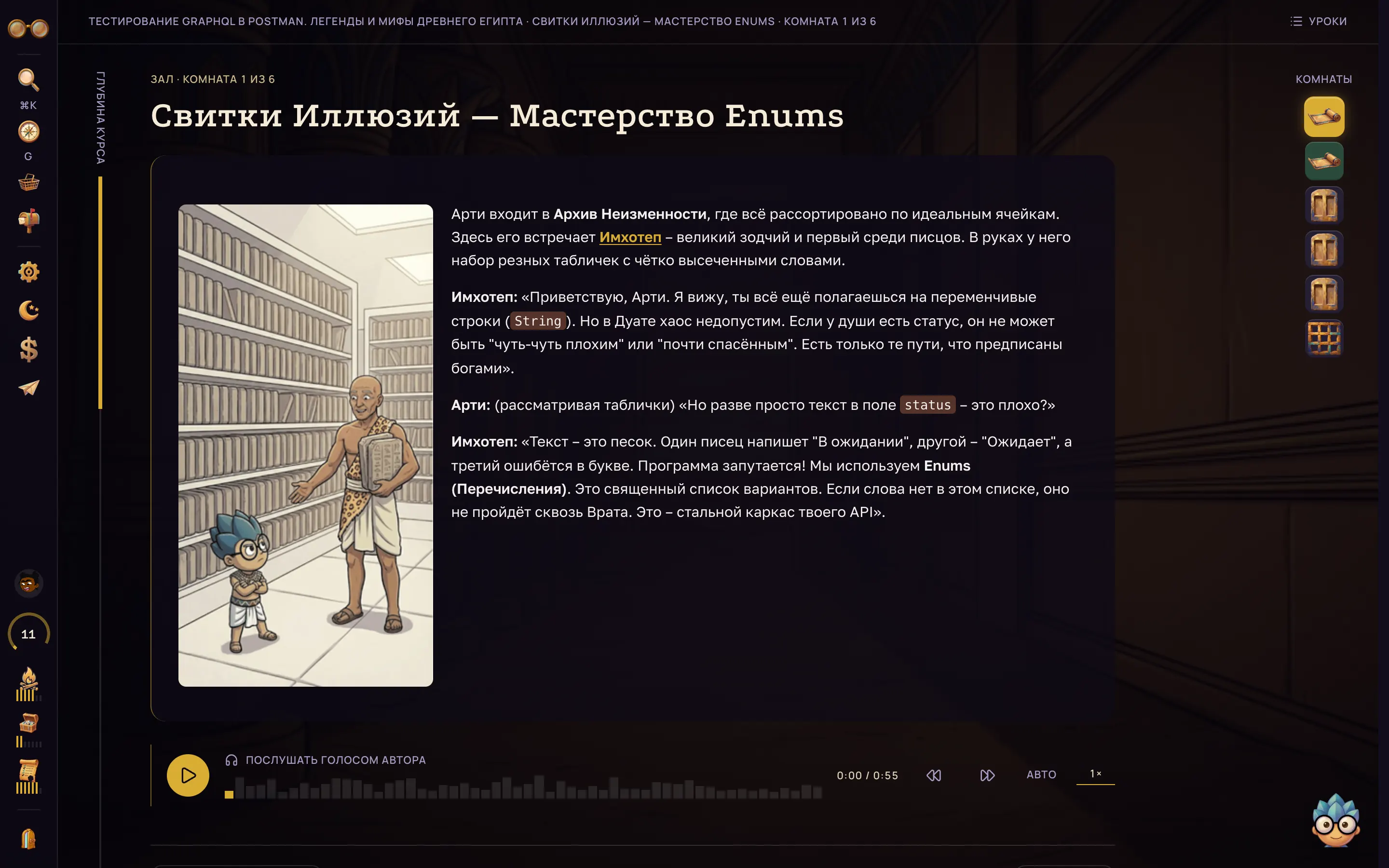
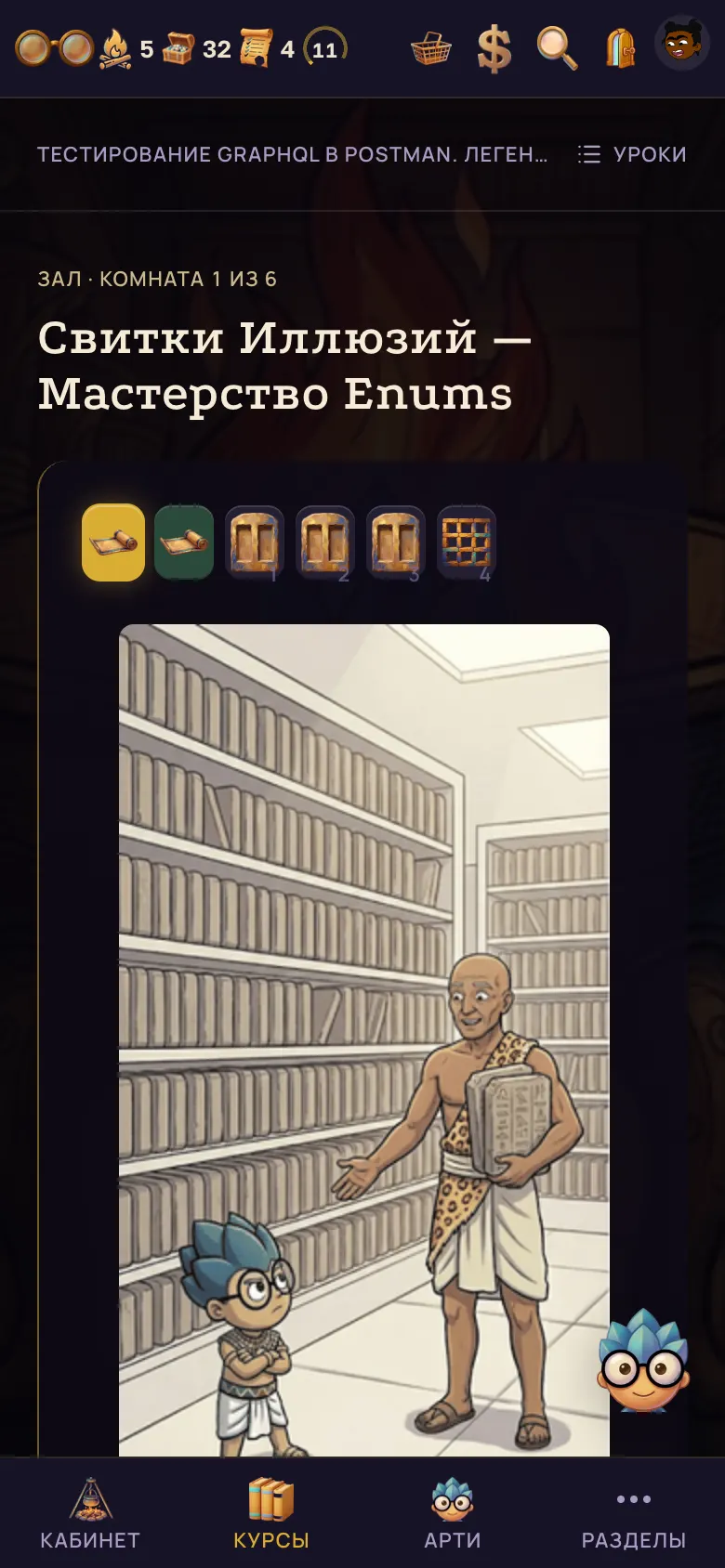
Шаг с теорией. Послушать урок голосом автора
Запись есть не у каждого шага, но там, где она есть, под теорией стоит полоса "Послушать голосом автора". Это голос автора курса, а не чтение с экрана роботом. 1. Нажмите круглую кнопку с треугольником – запись пойдёт, и подпись сменится на "Слушаете урок". 2. Два треугольника, смотрящих влево, отматывают на пятнадцать секунд назад, два вправо – на столько же вперёд. Перематывать можно и по самой дорожке: нажмите на ней в нужном месте. 3. "1×" переключает скорость: 1,25, потом 1,5, 1,75, 2 и 0,75 – и снова обычная. Выбранная скорость запомнится и для следующих записей. 4. Справа от времени стоит "авто" – про него следующий шаг.
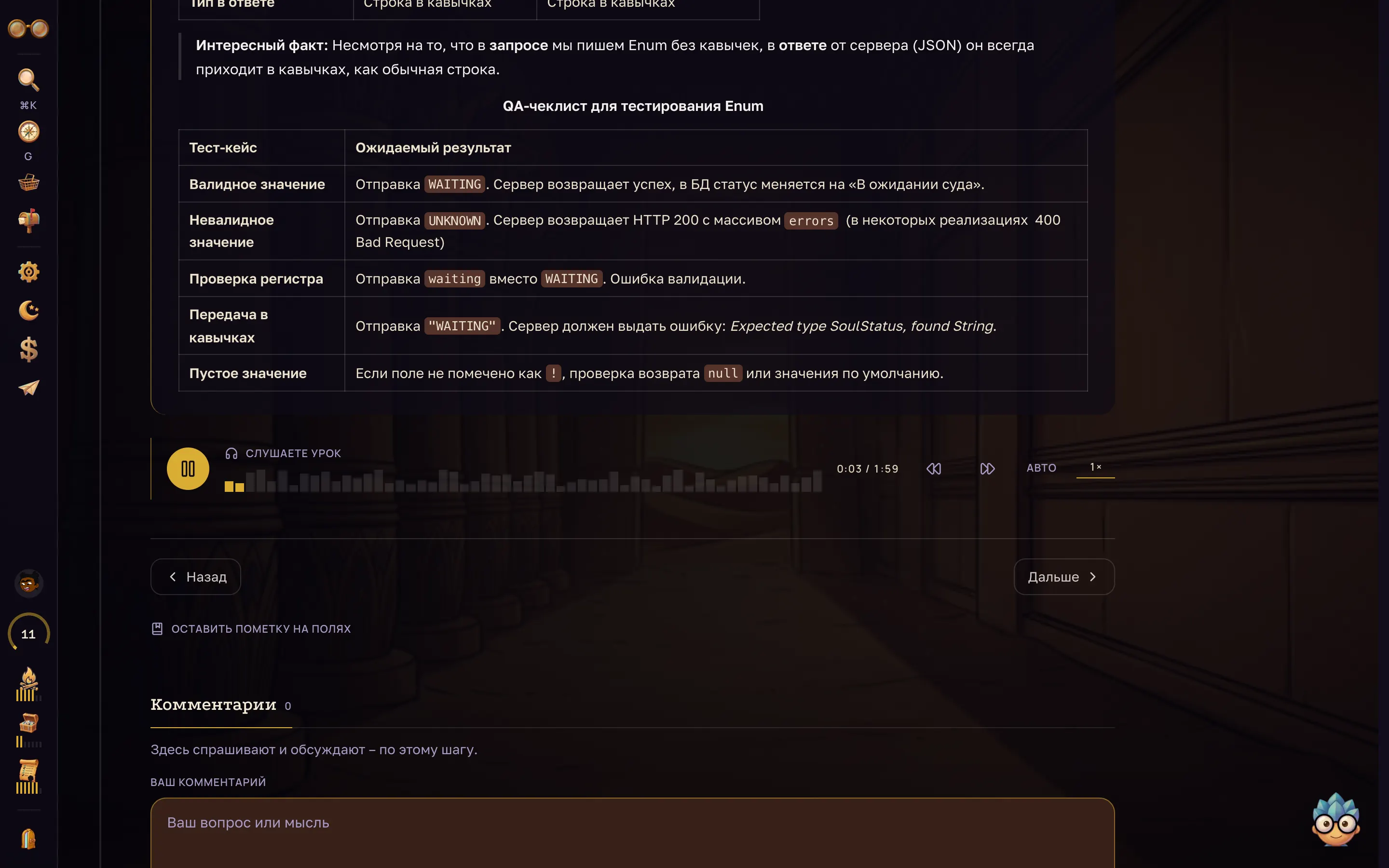
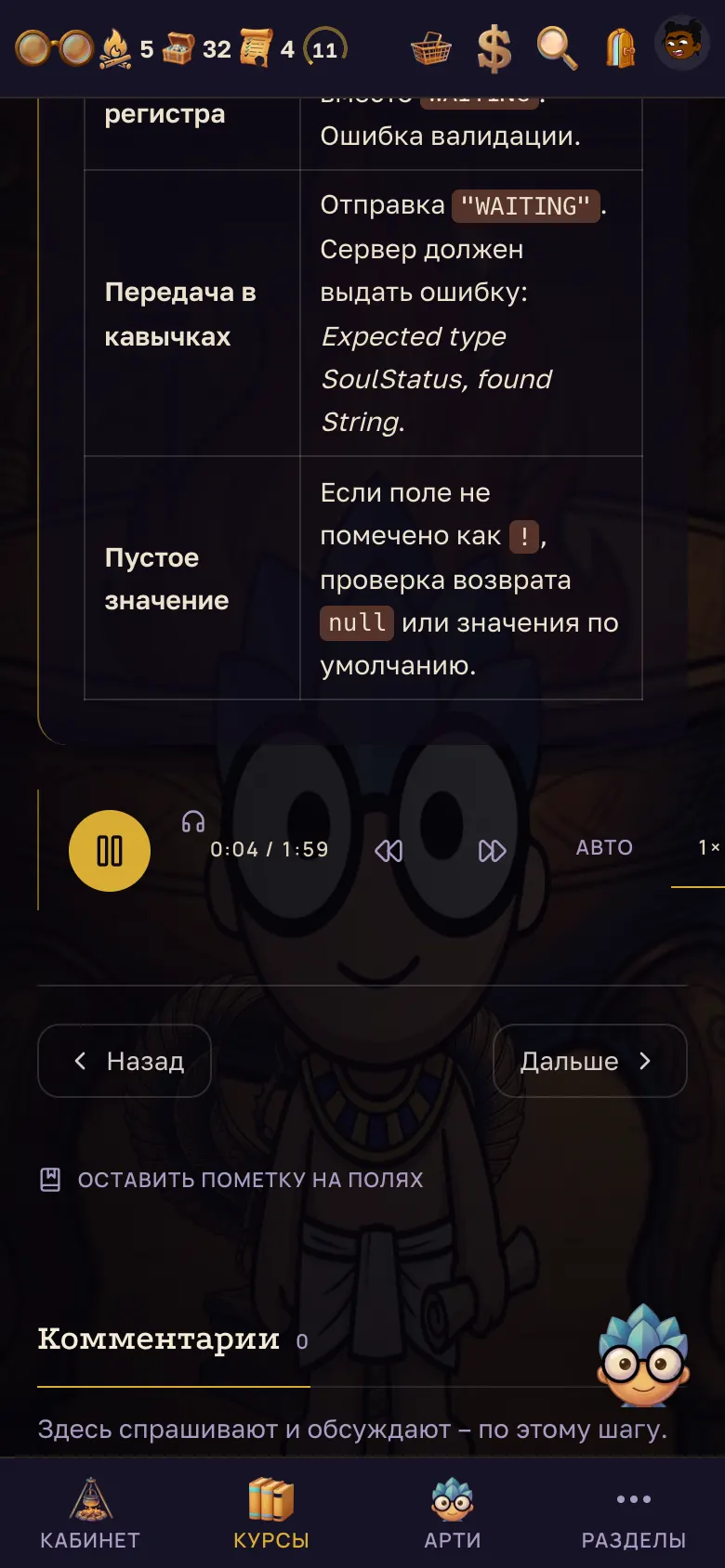
Проигрыватель под теорией. Слушать в фоне и переходить к соседним записям
Запись не привязана к странице урока: уходите в другой раздел, решайте задания, читайте заметки – голос продолжает идти. Внизу экрана при этом появляется полоса с тем, что сейчас играет. 1. Слева и справа от кнопки пуска – переходы к предыдущей и следующей записи этого же курса. Записи чужого курса сами не включатся никогда; когда идти некуда – начало курса или последняя запись, – кнопка гаснет. 2. Название урока на полосе – ссылка: одно нажатие возвращает на тот самый шаг, к тексту. 3. "авто" включает автопереход: дослушали шаг, и сама пойдёт следующая запись курса. Выключить можно там же, и выбор запомнится. 4. Крестик справа закрывает полосу и останавливает запись. На телефоне слушать можно с погашенным экраном: название, пуск, пауза и переходы к соседним записям появляются на экране блокировки и работают с кнопок наушников. Прекратит звук только пауза, крестик или закрытая вкладка браузера. Помощник Арти говорит отдельно, и два голоса разом не звучат: когда вы открываете Арти, урок встаёт на паузу сам. Собеседование – тоже отдельный голос, и оно замолкает, стоит перейти на другую вкладку.
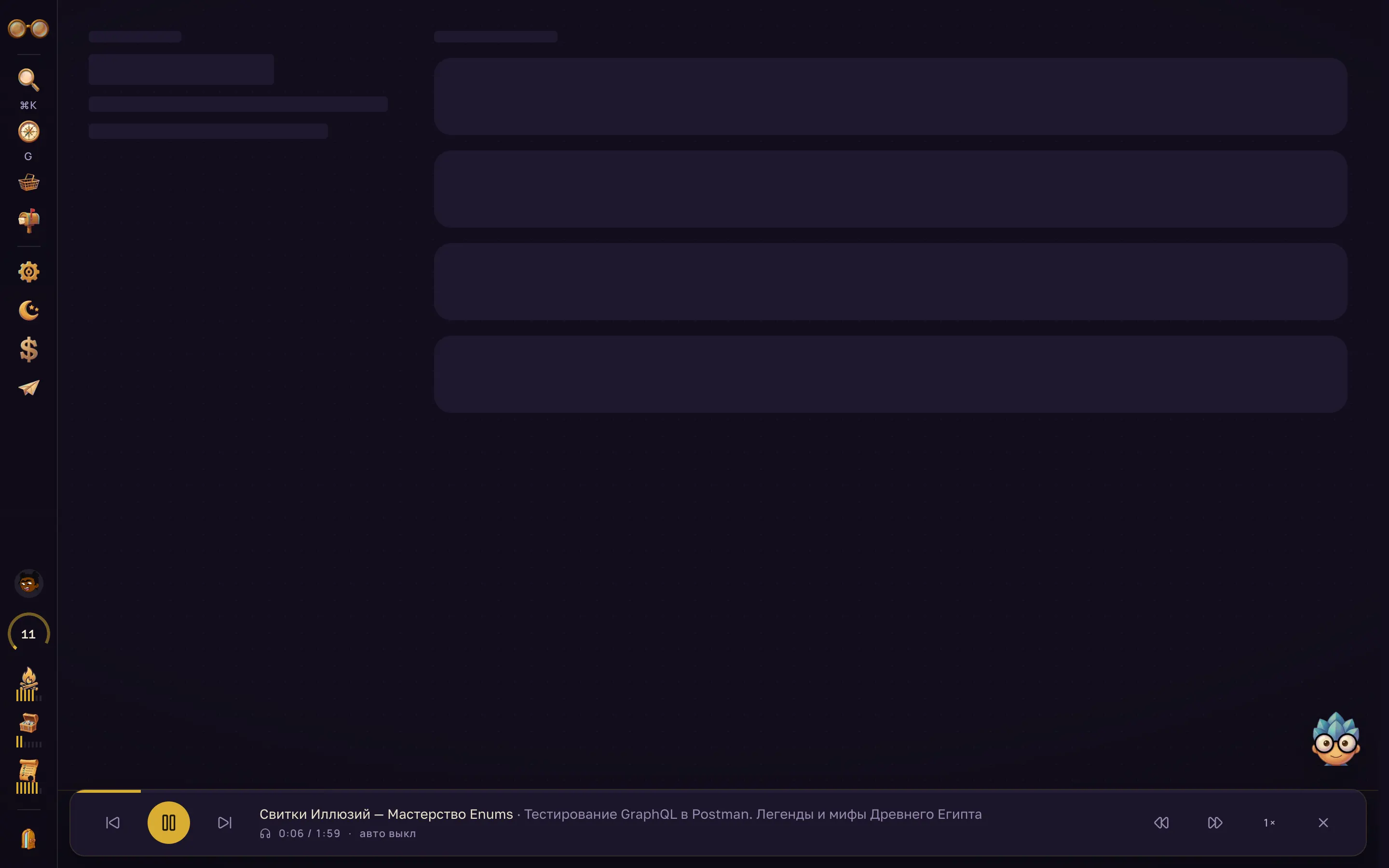
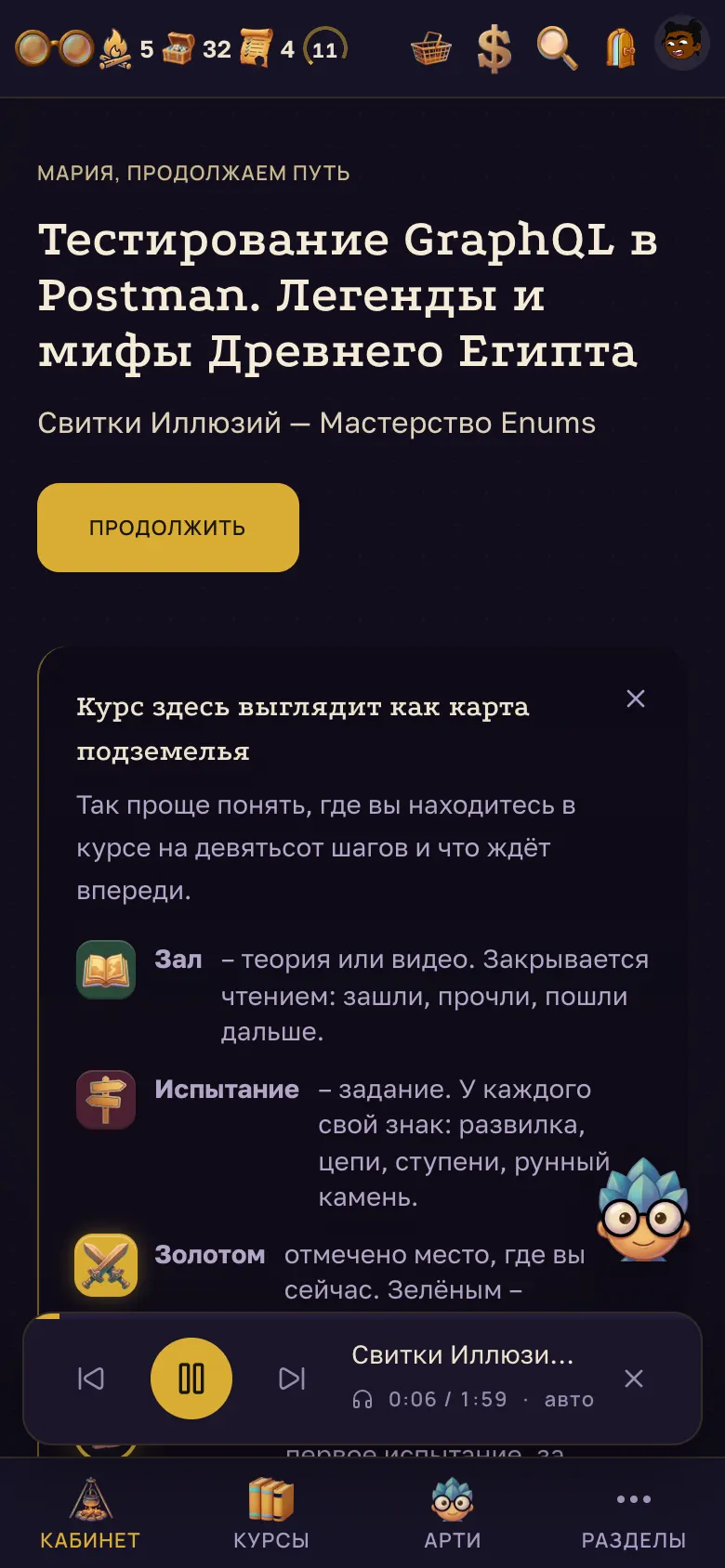
Полоса внизу: урок звучит, а вы уже в другом разделе. Ответить на задание
1. Выберите вариант или впишите ответ и нажмите "Ответить". 2. Под заданием появится результат: "Испытание пройдено" – или "Пока не поддалось" вместе с подсказкой, чего не хватило. У практических заданий вердикт другой – "Испытание зачтено" или "Нужно доработать", и вместо подсказки идёт разбор по критериям. 3. Ошиблись – кнопка "Ещё раз" вернёт форму; "Начать заново" очистит выбранное. Попытки не сгорают: неверный ответ можно исправить и отправить снова. Задание, сданное с первой попытки, приносит больше опыта, чем сданное с десятой, – но сданное с десятой всё равно приносит опыт. Строка "Мои попытки" разворачивает всё, что вы уже отправляли по этому заданию, вместе с датами.
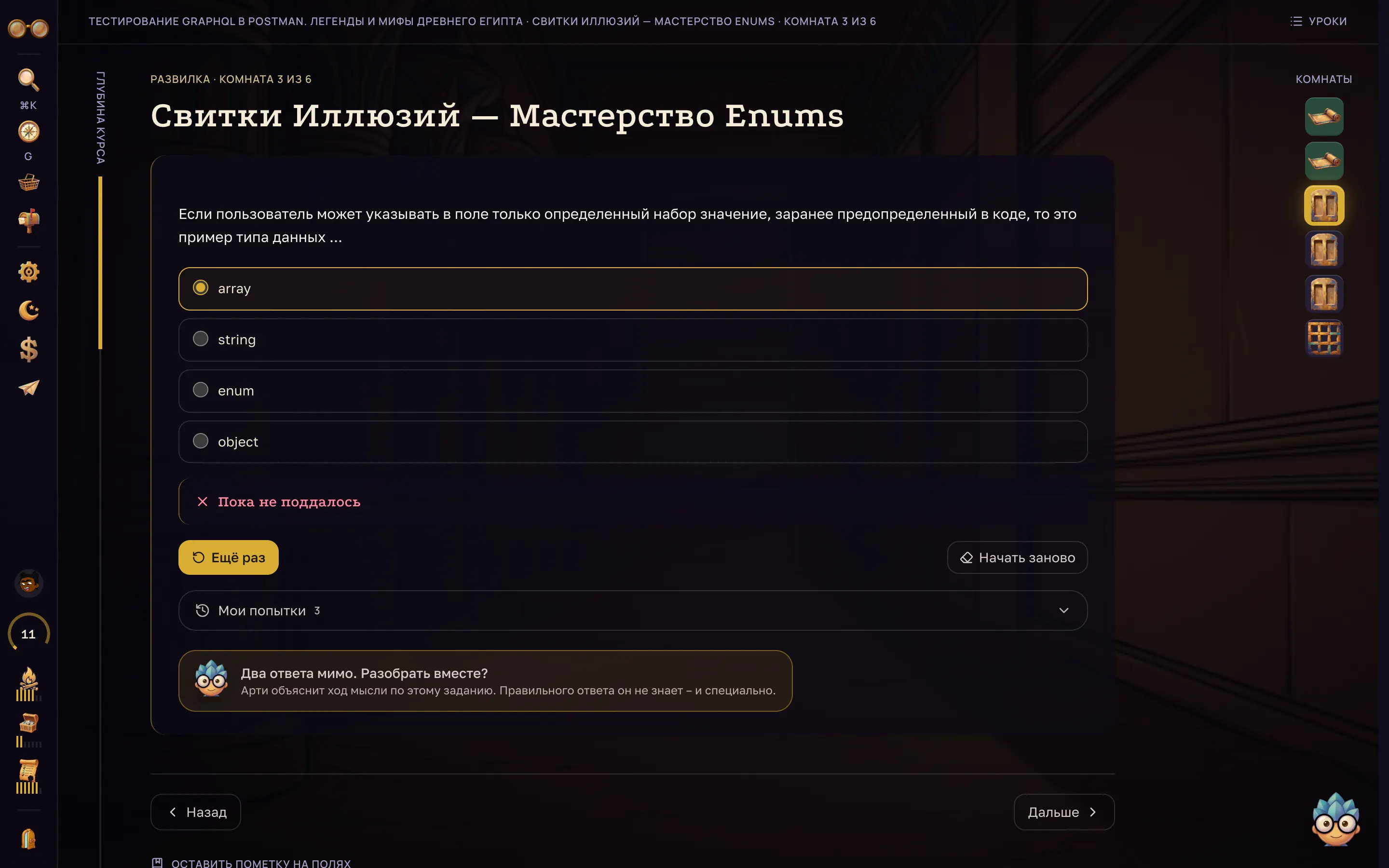
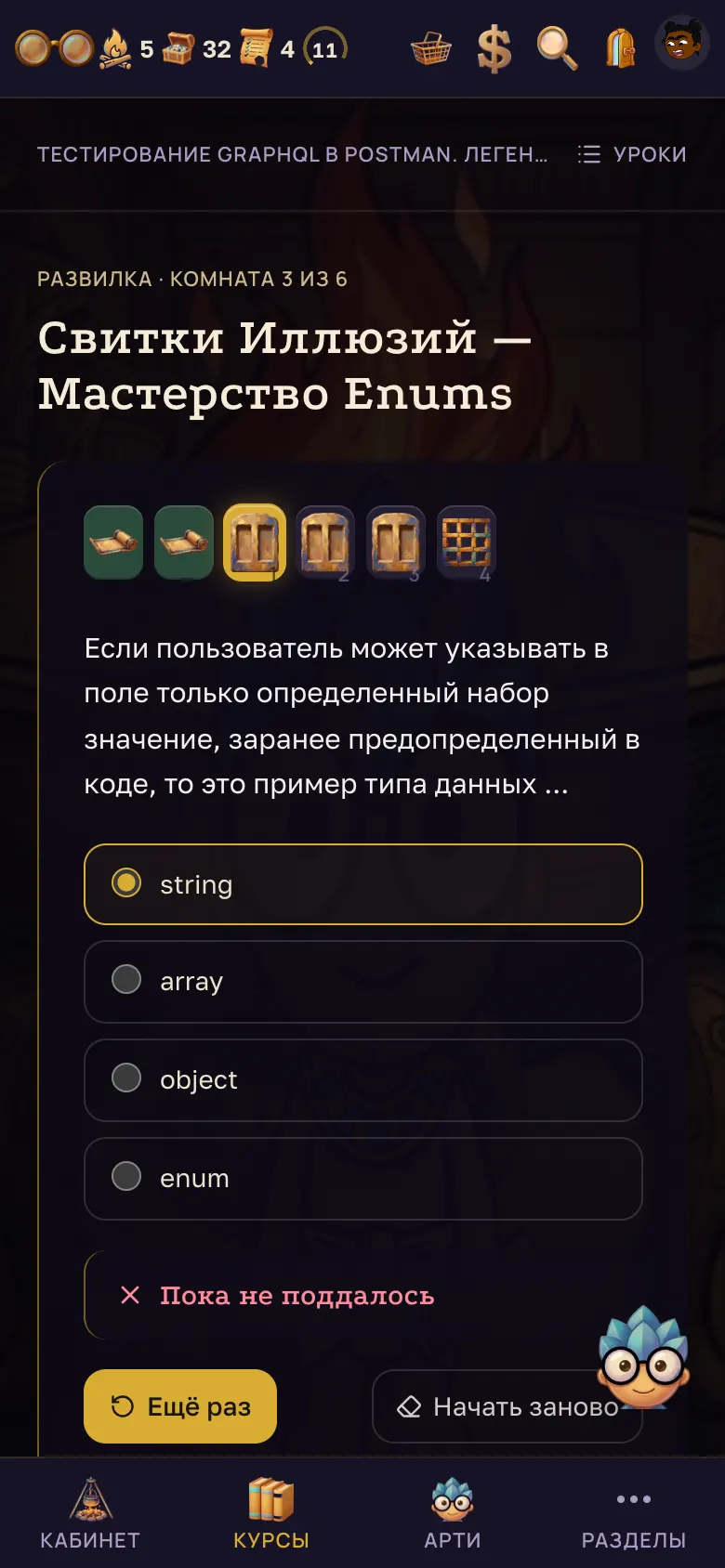
Задание и разбор ответа. Позвать помощника прямо в задании
Под заданием стоит полоса "Застряли? Спросите Арти". 1. Нажмите её – откроется поле для вопроса. 2. Напишите вопрос своими словами и отправьте. Арти видит условие задания и теорию урока, но правильного ответа не знает – и это устроено намеренно: ему его не показывают. Он объяснит понятие, разберёт условие и покажет похожий пример на других данных.
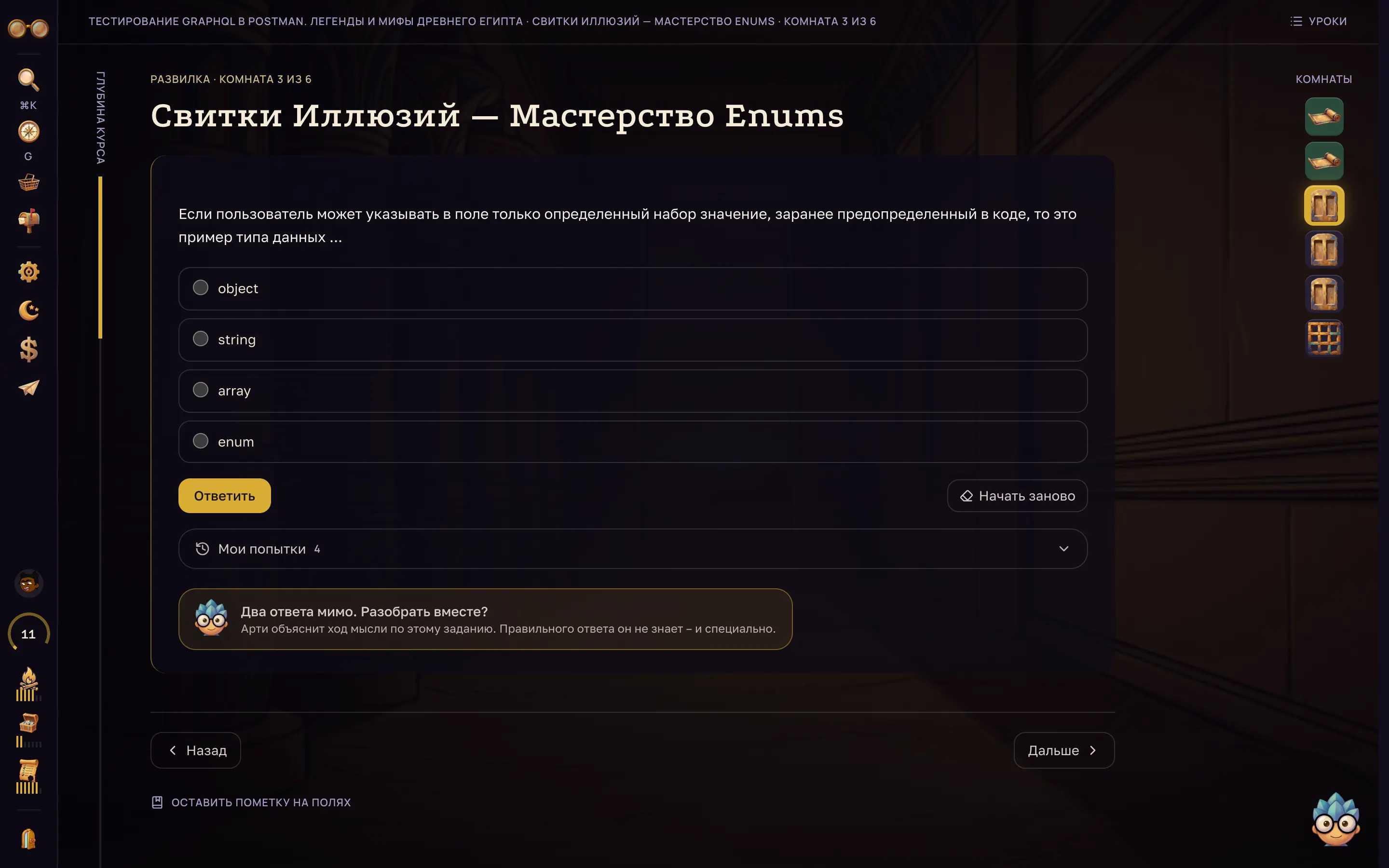
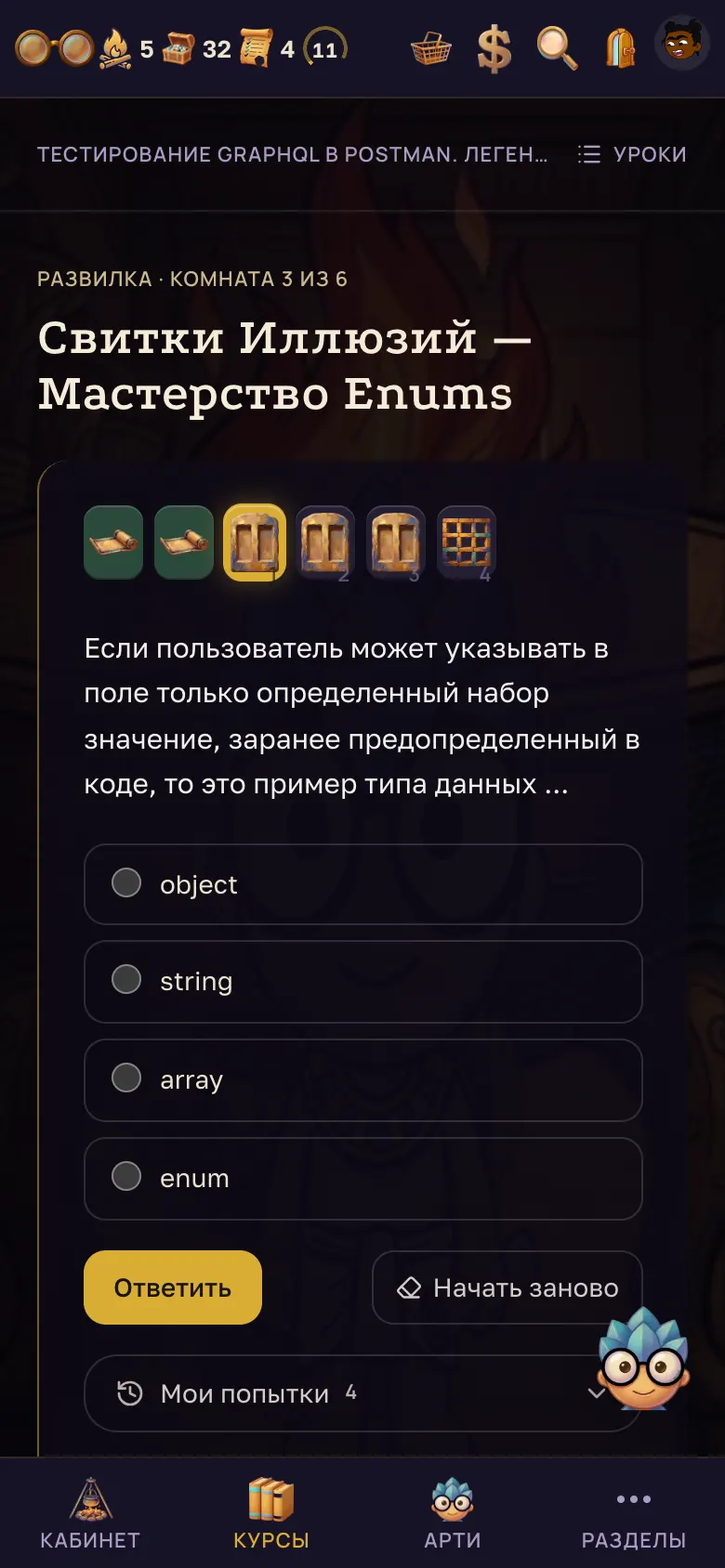
Помощник внутри задания. Оставить пометку и спросить в комментариях
Под каждым шагом есть ещё три вещи. 1. "Оставить пометку на полях" – заметка к шагу. Пишите прямо здесь, заметка сохранится сама: рядом появится "сохранено". Видите её только вы, а все пометки собираются в разделе "Заметки". Тут же кнопка "сохранить в коллекцию" – шаг, к которому вы захотите вернуться. 2. Вкладка "Комментарии" – здесь спрашивают и обсуждают. Поле подписано "Ваш комментарий", под ним кнопка "Отправить". Готовые решения сюда выкладывать не нужно – для них соседняя вкладка. 3. Вкладка "Решения" – для решений. Пока задание не зачтено и не сделано пять попыток, на ней висит замок: подсмотреть чужой ответ до собственной попытки нельзя. Как только вы ответили верно или исчерпали пять попыток, замок снимаем сразу, перезагружать страницу не нужно. На шагах с теорией этой вкладки нет вовсе – решать там нечего. Свой комментарий можно поправить и удалить, а голос "полезно" вы ставите чужим ответам, а не своим. Ответ на ваш комментарий придёт во "Входящие".
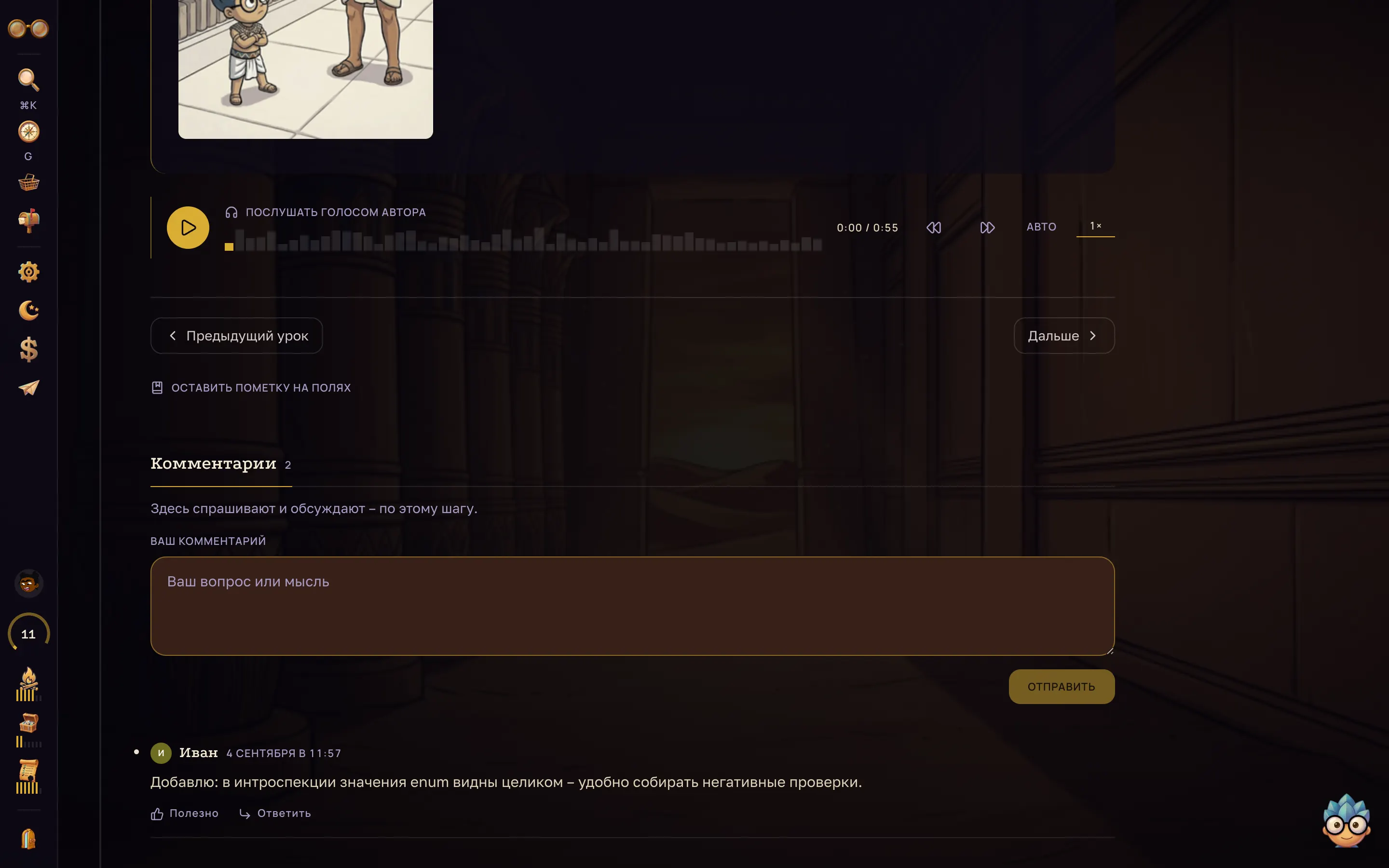
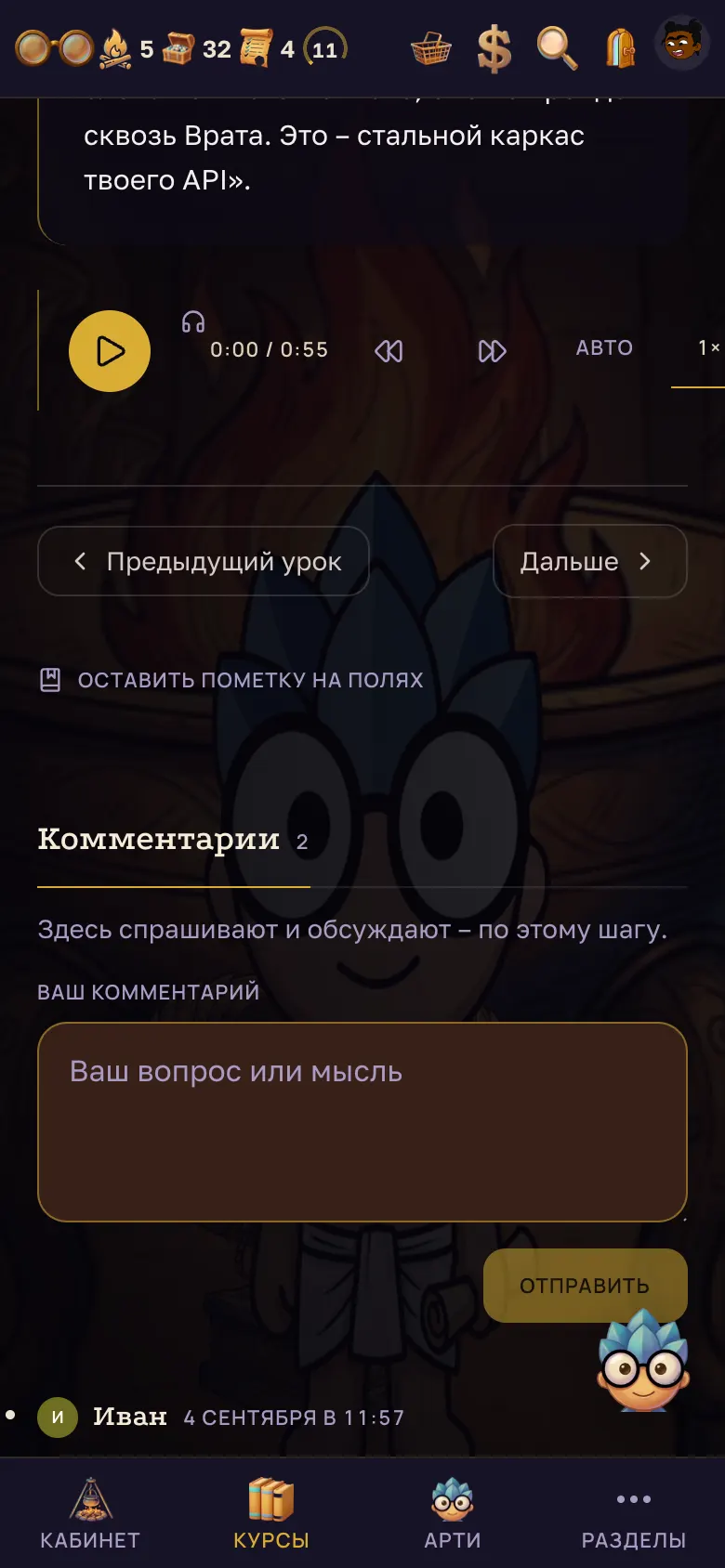
Комментарии под заданием и вкладка решений под замком.
Опыт, уровни и находки
За что дают опыт, как открываются уровни, находки и вылазки.
Понять, за что опыт
Раздел "Награды" объясняет всю систему на одном экране. 1. Слева "Лестница уровней": какой уровень что открывает – рамку аватара, титул под именем, тему оформления. Ваш уровень подсвечен подписью "вы здесь" и тем, сколько опыта осталось до следующего. 2. Справа "За что даётся опыт" – точные цифры, и это единственное место, где их стоит смотреть: страница теории или видео за первое открытие, задание сдано (сколько бы ни было попыток), задание с первой попытки, практическое задание с разбором. 3. Ниже "Вы сейчас" – ранг, уровень и накопленный опыт. Опыт дают за сделанное, а не за пролистанное, и вернуть его нельзя: снятого опыта здесь не бывает.
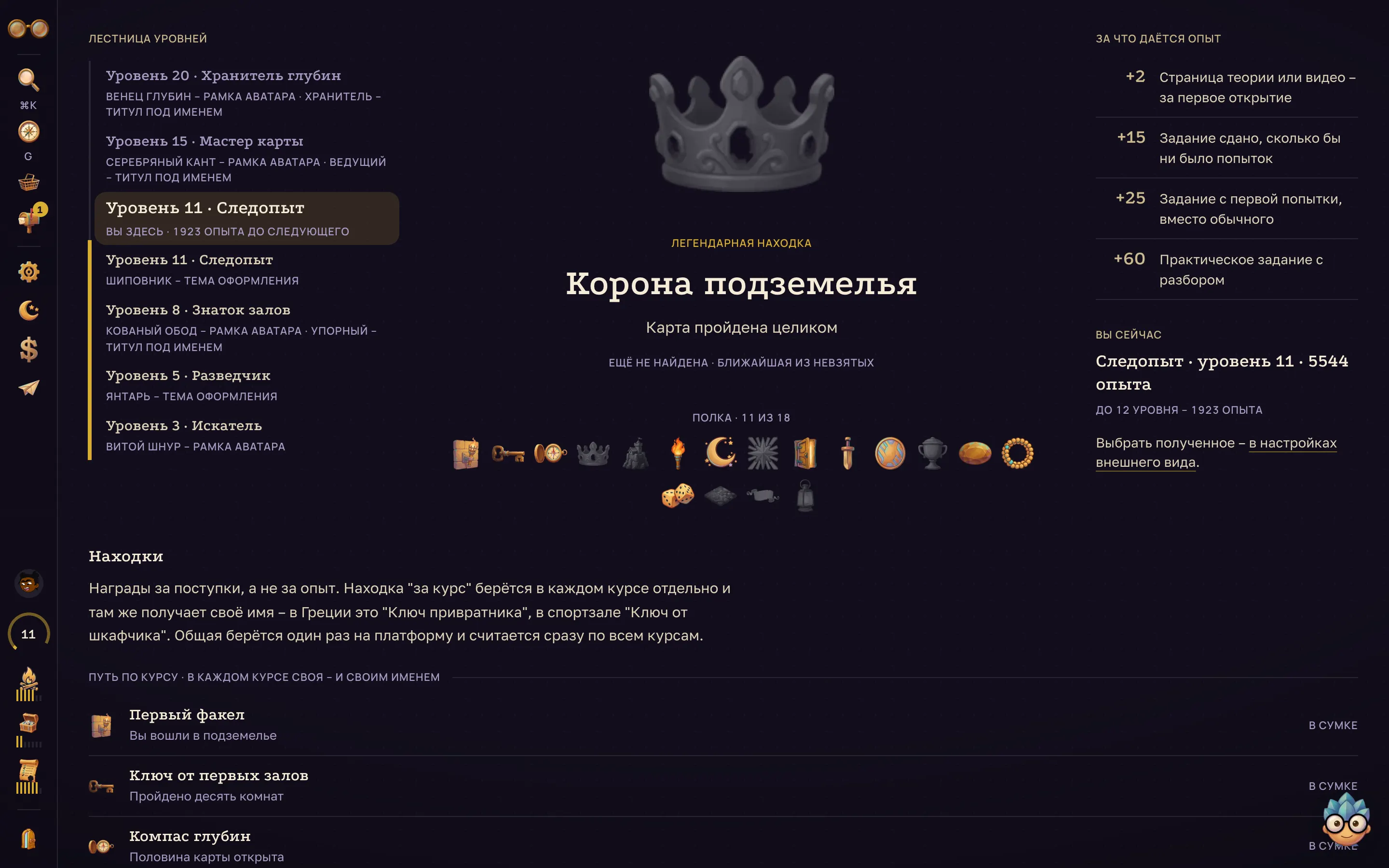
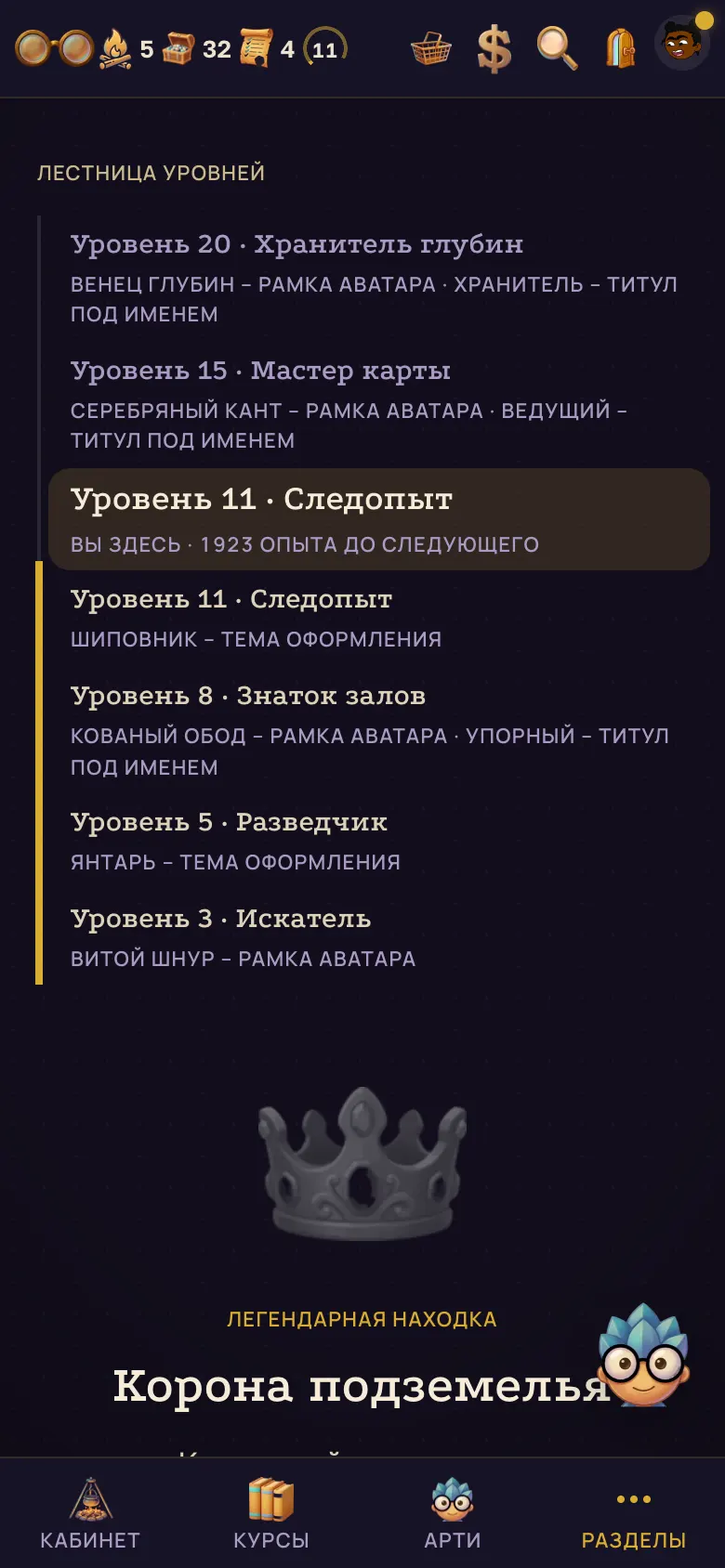
Раздел "Награды". Собрать находки
Находки – награды за поступки, а не за опыт: первый шаг, десять комнат, половина карты, неделя без пропусков. 1. В "Наградах" они лежат на полке с подписью, сколько из скольких собрано. Ненайденные показаны силуэтом, и у каждой написано, за что её дают. 2. Ниже – "Путь по курсу": находки, которые вы собираете в каждом курсе отдельно. Одна и та же по смыслу находка называется в каждом курсе по-своему – в Греции это "Ключ привратника", в спортзале "Ключ от шкафчика", – и нарисована по-своему. 3. Общие находки берутся один раз на всю платформу и считаются сразу по всем курсам. Сколько находок собрано, показывает счётчик в меню слева (на узком экране – в верхней полосе), а сами они лежат на полке в "Наградах". Ряд находок конкретного курса виден на его карте.
Закрывать вылазки и смотреть рейтинг
Вылазки – короткие задачи на день и на неделю: пройти столько-то шагов, решить столько-то заданий, не пропустить день. Они висят в кабинете и в разделе "Награды" и закрываются сами, как только вы сделали нужное. Серия – сколько дней подряд вы занимались. Огонь с числом стоит в меню слева и в верхней полосе узкого экрана, рядом с находками, вылазками и шкалой уровня. "Рейтинг недели" в кабинете показывает первых по опыту за неделю. Скрытая публичная страница из рейтинга вас не убирает: прячется страница, а не участие.
Сертификаты
Когда выдаётся, как скачать и как показать работодателю.
Получить сертификат
1. Решайте задания курса. Нужный процент задаёт автор каждого курса отдельно; он написан на карте курса, в блоке "Сертификат", вместе с тем, сколько решено сейчас. 2. Там же указан порог "с отличием" – он выше обычного. 3. Как только порог взят, в этом блоке появляется кнопка "Получить сертификат" (или "Получить сертификат с отличием"). Нажмите её. 4. После выдачи документ лежит в разделе "Сертификаты" и никуда не пропадает. Раздел "Сертификаты" показывает все ваши курсы разом: у каждого видно, сколько процентов набрано из нужных, – то есть до какого документа ближе всего. Решите больше заданий уже после выдачи – цифра в свежескачанном файле обновится сама: он собирается в момент скачивания, а не лежит готовым.
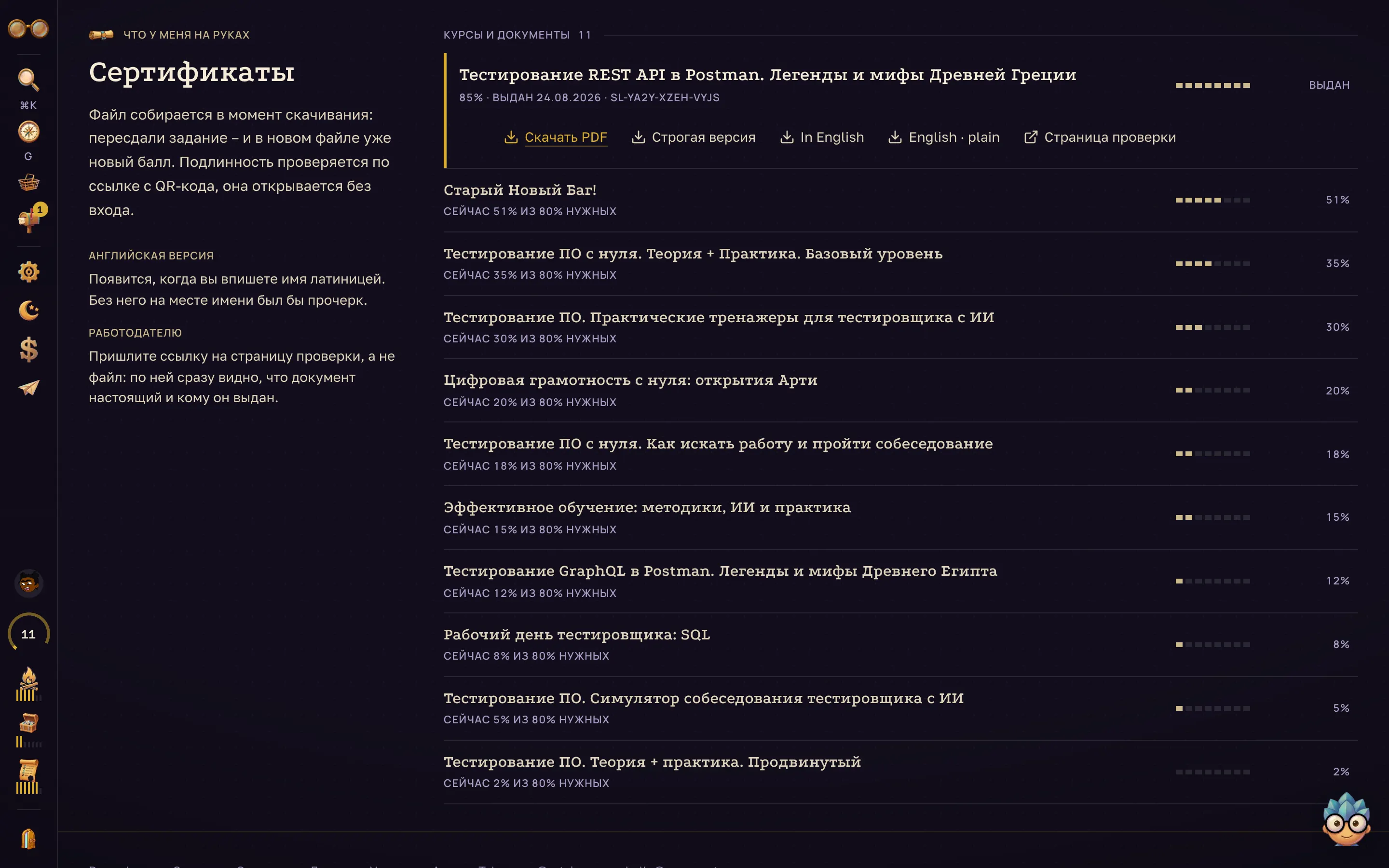
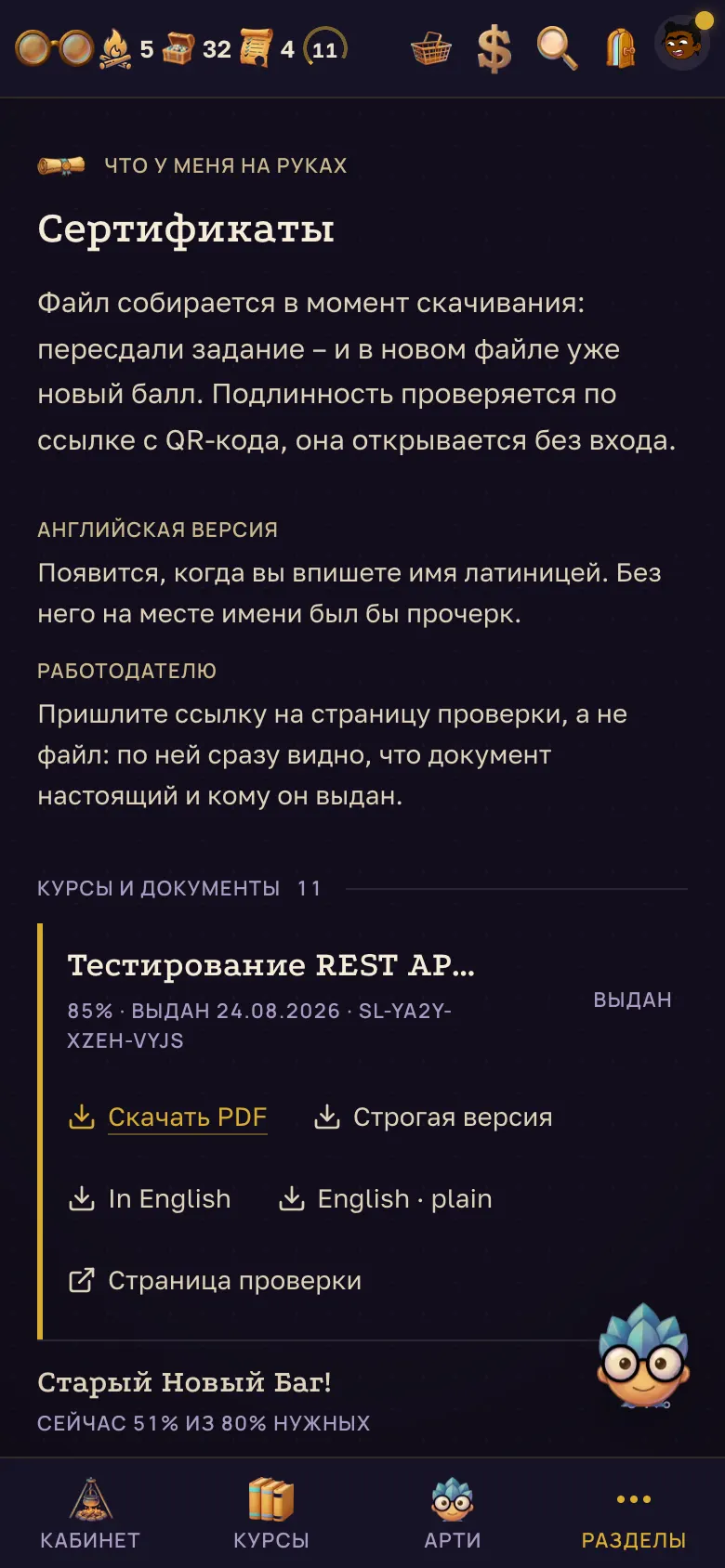
Раздел "Сертификаты". Скачать и показать работодателю
1. Раздел "Сертификаты" – у выданного документа стоит "Скачать PDF". 2. Рядом – "Строгая версия". Это тот же документ с тем же номером и той же датой, просто оформленный сдержанно: живописный уместен в портфолио, строгий – там, где ждут бумагу. На обоих стоит подпись автора. 3. Ссылки "In English" и "English · plain" появляются, только когда вы вписали имя латиницей в настройках: без него на месте имени будет прочерк. Пока имени нет, вместо ссылок стоит строка с переходом в настройки. 4. Ссылка "Страница проверки" открывается без входа – её и стоит давать работодателю: по ней видно, что документ настоящий, кому и за какой курс он выдан. Если после выдачи вы меняли имя, страница честно показывает и это. Тот же адрес зашит в QR-код на самом сертификате, поэтому проверить его можно телефоном прямо с распечатки.
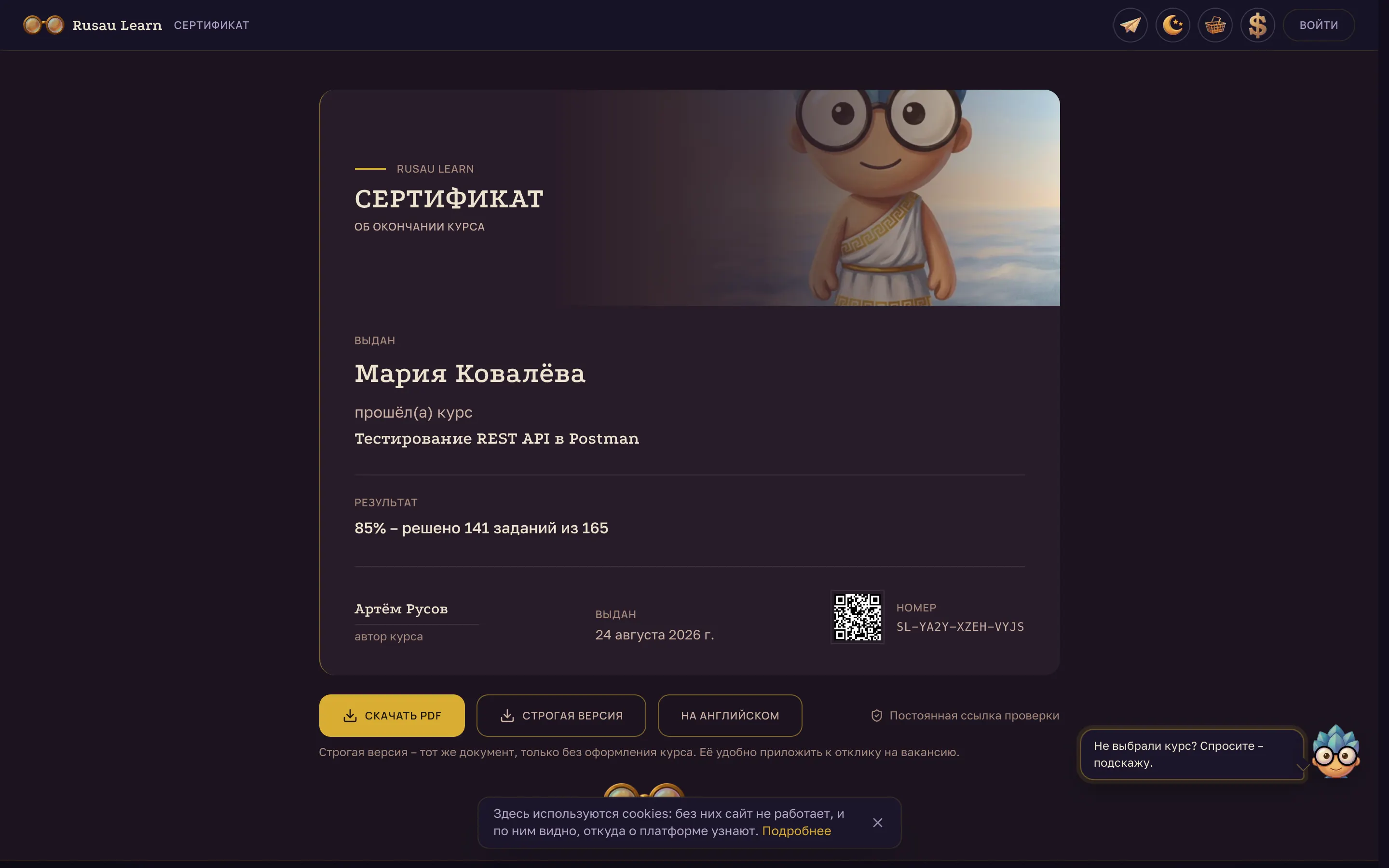
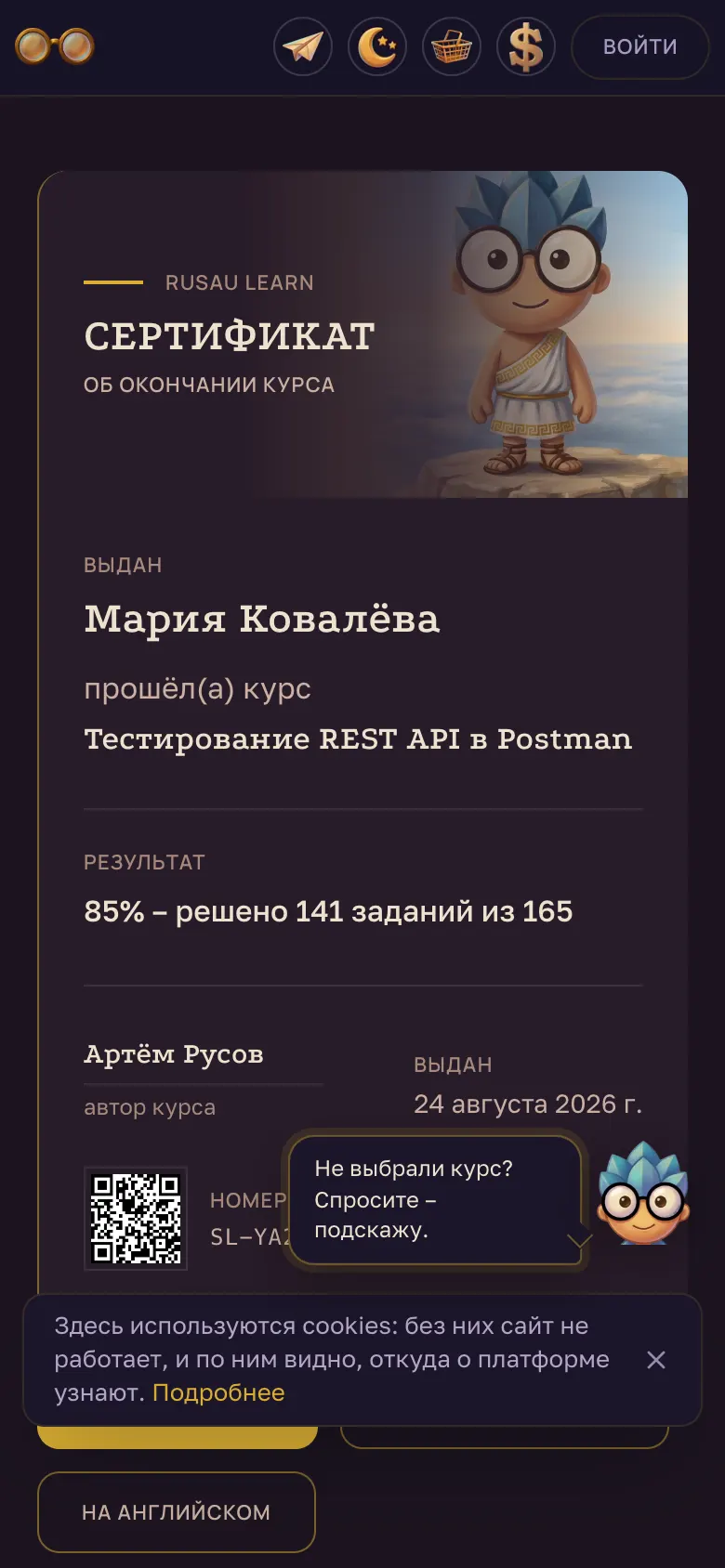
Страница проверки: её видит работодатель, вход не нужен.
Отзывы
Когда появляется право написать отзыв, где это сделать и как его потом поправить.
Написать отзыв о курсе
Отзыв пишут те, кто курс действительно прошёл: право появляется, когда вы решили 80% его заданий – тот же счёт, что и у сертификата. 1. Откройте страницу курса и пролистайте до блока "Отзывы" – или перейдите по ссылке из блока "Сертификат", она ведёт прямо к форме. 2. Поставьте оценку от одного до пяти и напишите текст. 3. Нажмите "Отправить". Пока порог не взят, вместо формы стоит строка о том, сколько заданий решено из скольких нужных.
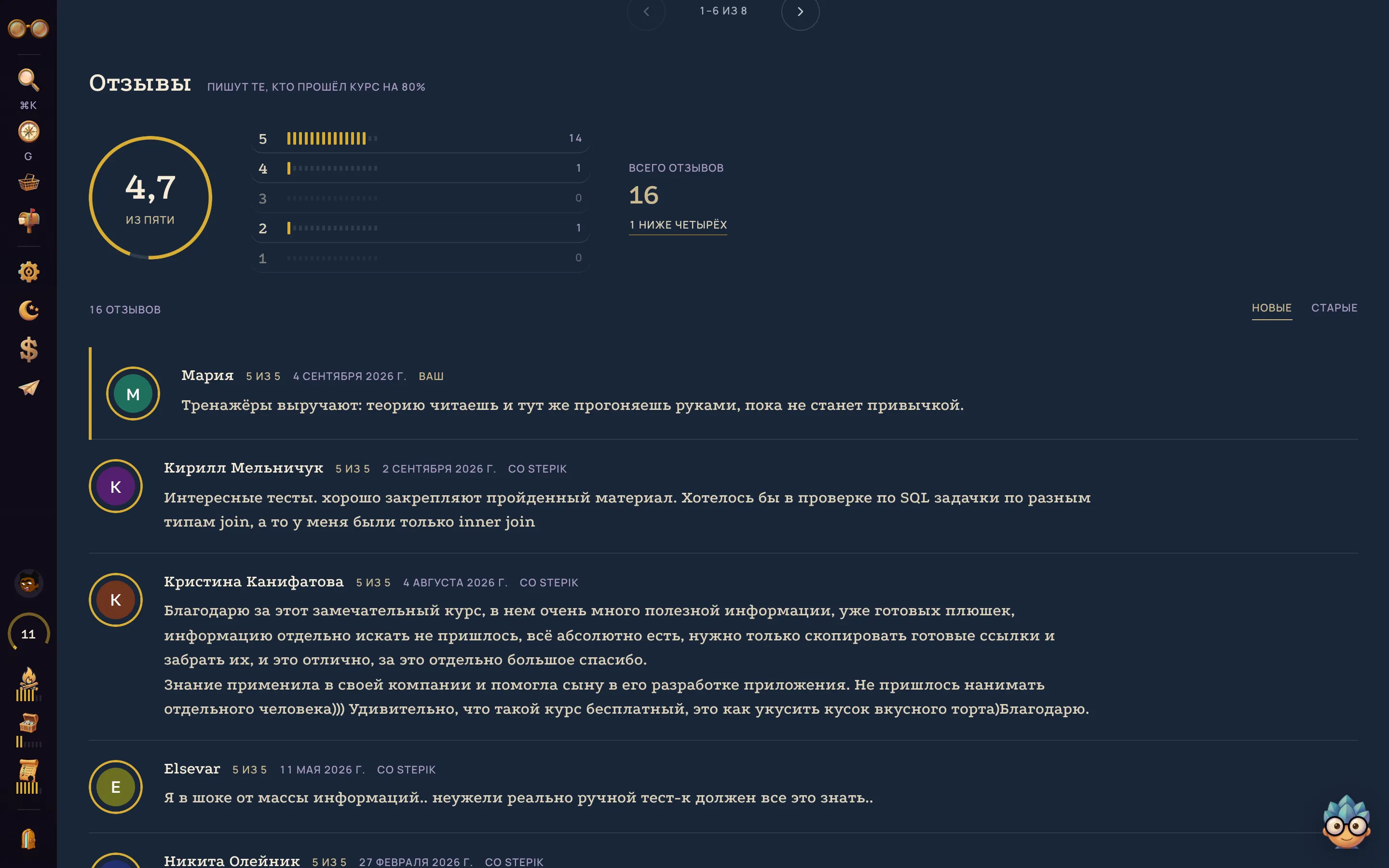
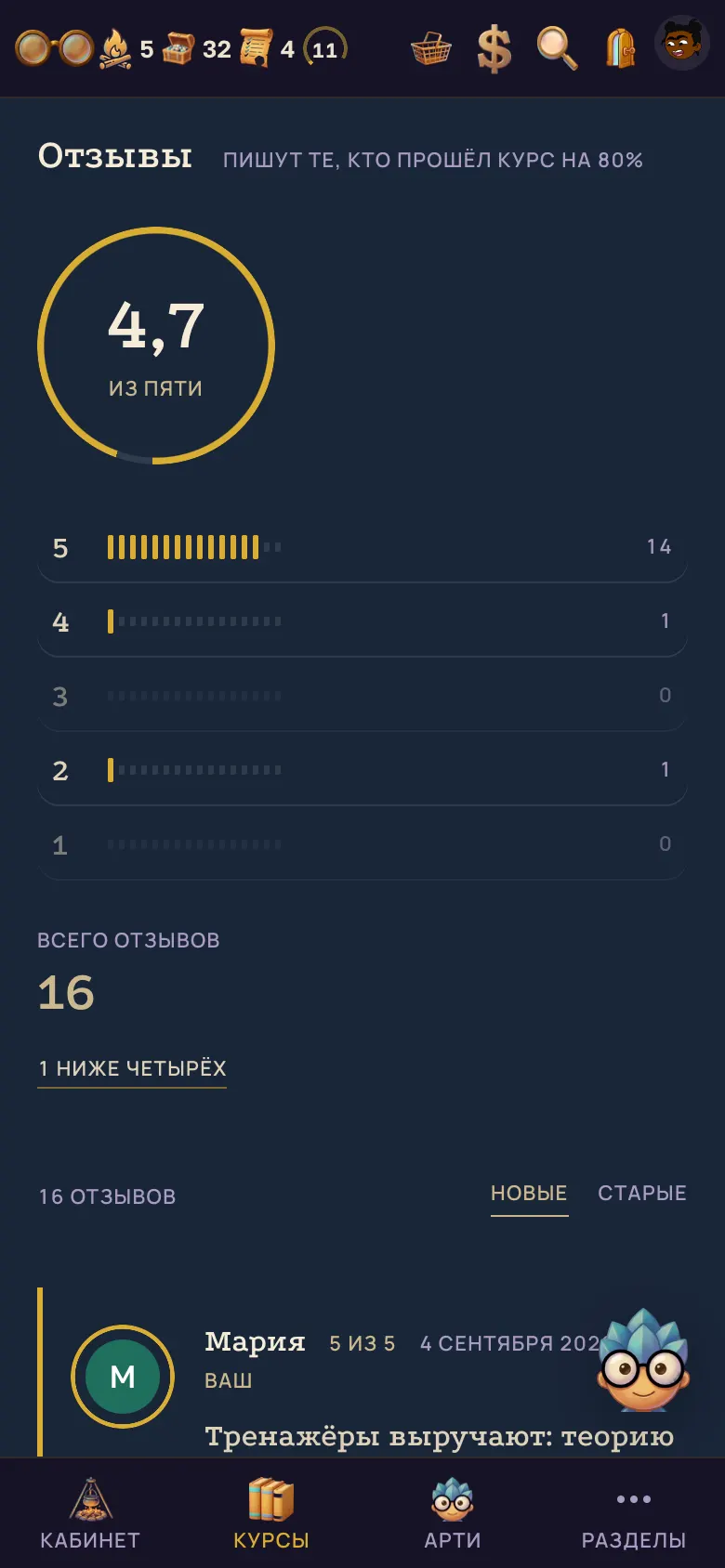
Отзывы на странице курса: свой стоит первым. Поправить или убрать свой
Свой отзыв всегда стоит первым в списке и отмечен подписью "ваш" – искать его не нужно. 1. Кнопка с карандашом открывает отзыв на правку: поменять можно и оценку, и текст. 2. Кнопка с корзиной удаляет отзыв совсем, с подтверждением. После удаления можно написать заново. Отзыв со Stepik отмечен подписью "со Stepik" – это те же слова, что человек оставил там. Наверху блока стоит средняя оценка и разбивка по звёздам, а список идёт страницами, и развернуть его можно в двух порядках – новые или старые сверху.
Карточки
Термины курса пятью занятиями: от листалки до повторения по расписанию.
Найти набор
1. "Карточки" – в круге разделов (он открывается клавишей "G") и в панели "Ещё" на телефоне. 2. Сначала идут курсы, а наборы лежат внутри них: нажмите курс – откроется его список наборов. Набор – это один модуль программы, и термины в нём те же, что в уроках. 3. Наборы открывает курс, которому они принадлежат: купленный курс – его наборы открыты, чужой – закрыты. 4. Сверху кнопка "Повторить сегодня" с числом карточек, которые расписание подняло на сегодня по всем наборам разом, и рядом ссылка "моя подборка" – то, что вы пометили звёздочкой. 5. Набор открывается оглавлением: список терминов по десять на страницу, у каждого справа его состояние – "новая" или срок следующего повторения. Занятия стоят слева отдельным списком. Определений в оглавлении нет намеренно: прочитав пару "термин – определение", вспоминать уже нечего.
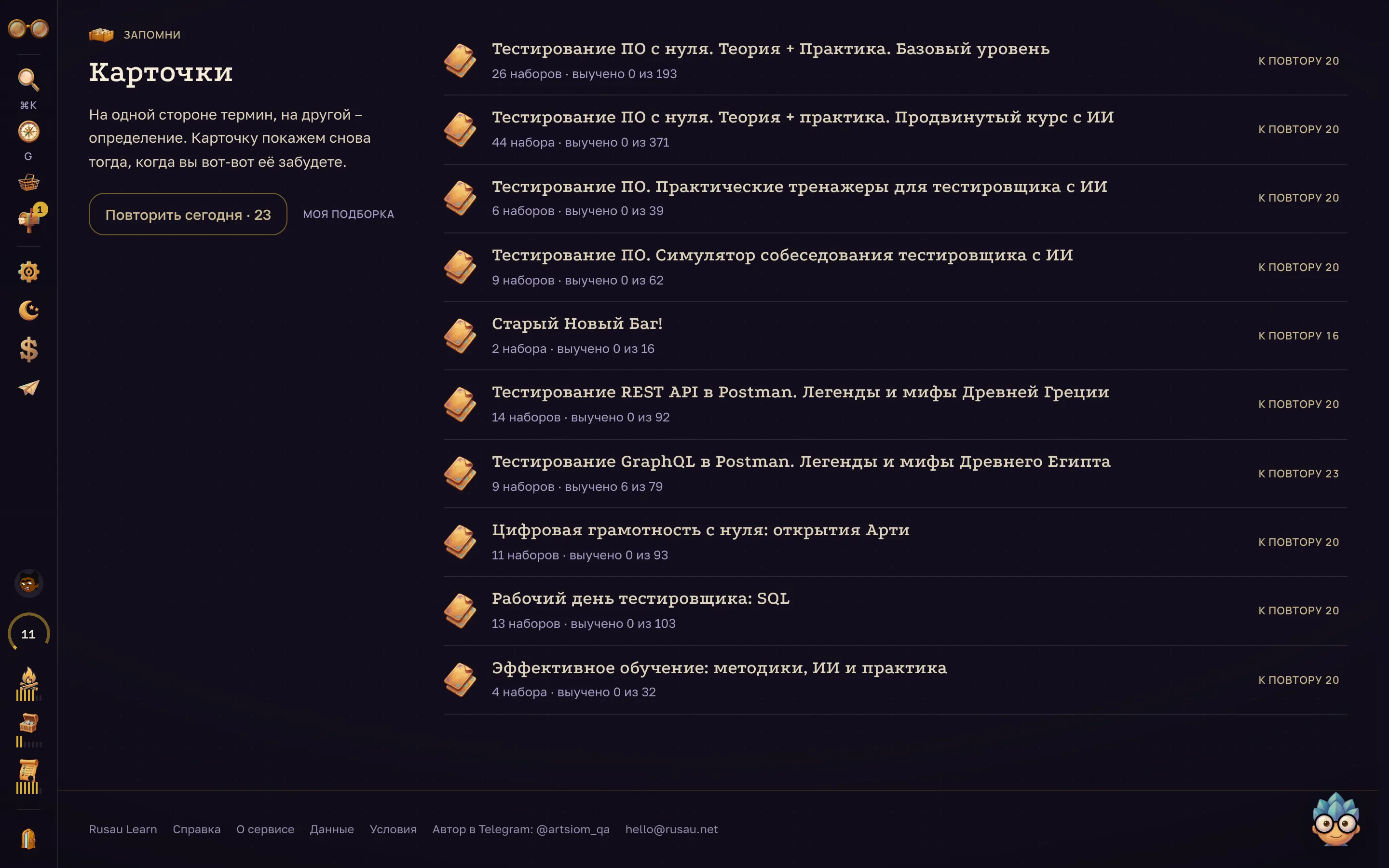
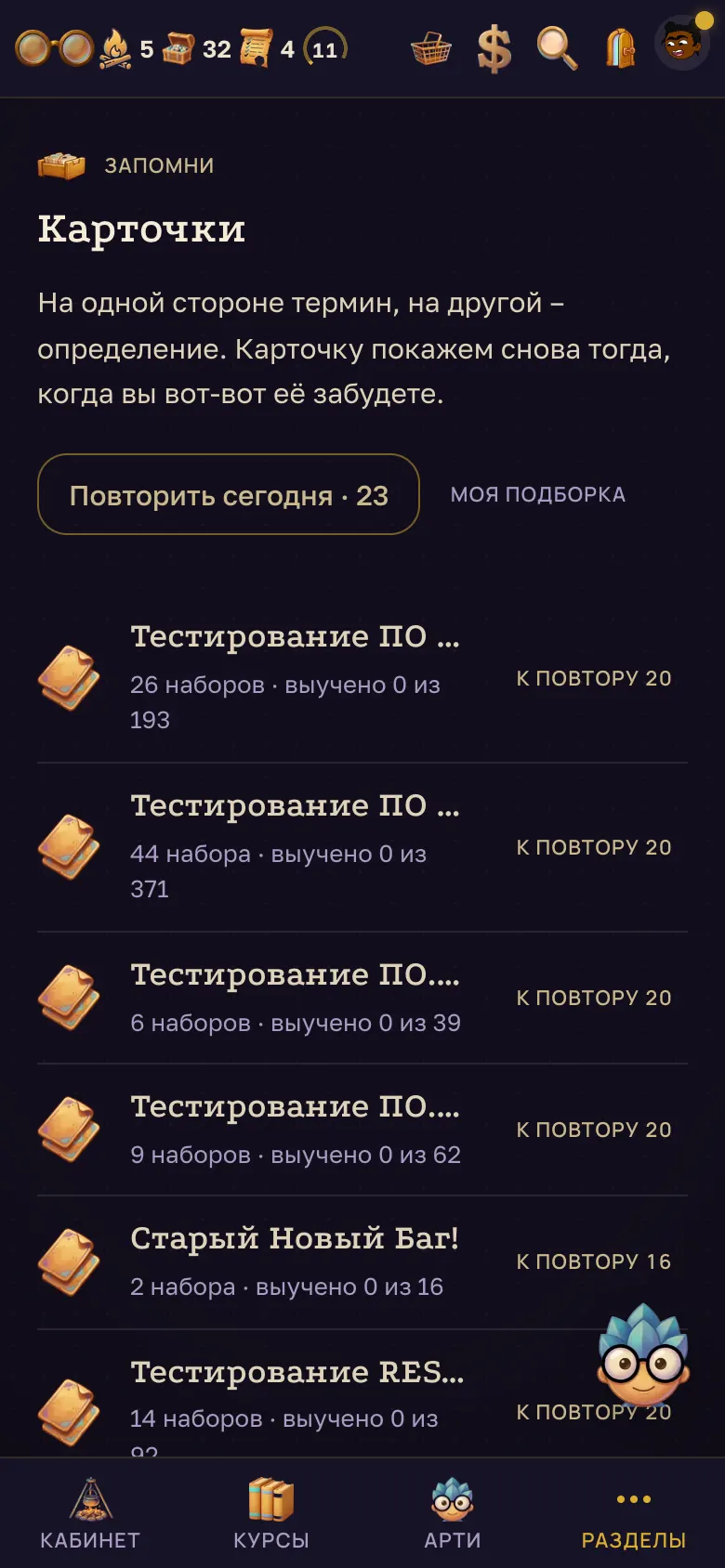
Раздел карточек: курсы, очередь повторения и избранное. Выбрать занятие
Занятий пять, и они отвечают на разные вопросы. Порядок в списке – от свободного к строгому. "Учить" – познакомиться с набором и заучить его. "Тесты" – проверить себя на десяти вопросах без подсказок. "Пары" – разложить термины по определениям на скорость. "Блоки" – игра с вопросами по карточкам между ходами. "Повторить" – расписание, которое само поднимает то, что пора освежить. Переключаться между ними можно в любой момент: занятие – это способ посмотреть на один и тот же набор, а не отдельный курс с началом и концом.
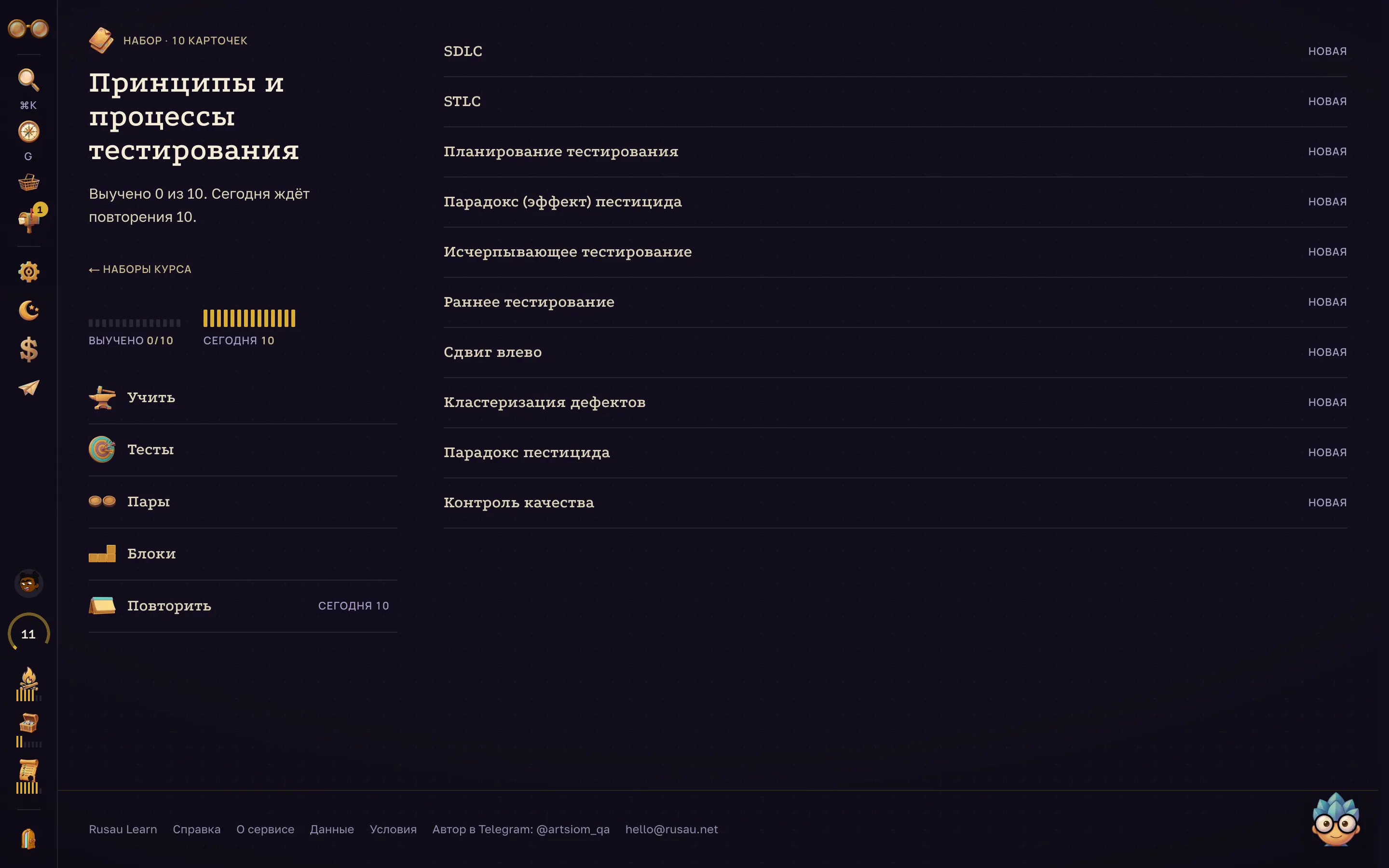
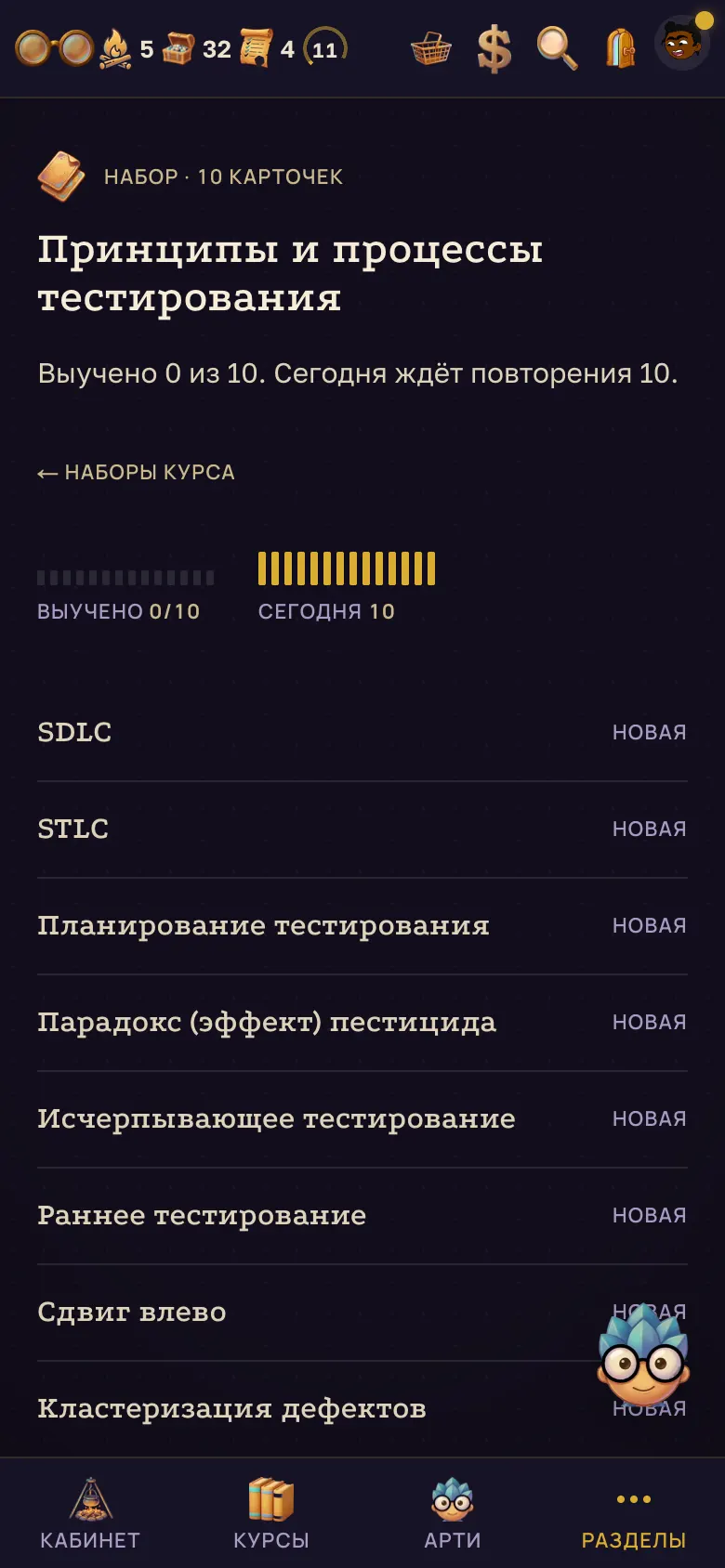
Набор: оглавление и пять занятий. "Учить" – две ступени
1. Ступень "Карточки" – листалка: на лицевой стороне термин, на изнанке определение. Нажатие на карточку (или пробел) переворачивает её, стрелки по краям листают, под карточкой – полоса всего набора и счёт "1 из 10": к нужной карточке можно перейти сразу, не пролистывая весь набор. 2. Значки в углу карточки: динамик – прочитает вслух, звёздочка – положит карточку в вашу подборку, третий – развернёт во весь экран. Под полосой – "автопоказ" (листает сам), "перемешать" и "в подборку". 3. Ступень "Заучить" – проверка припоминания в два хода: сначала узнать термин среди четырёх вариантов, потом вписать в нём выбитые буквы. Сначала подсказка есть, потом её отнимают. 4. Буквы, а не свободный ввод: у термина слишком много верных написаний – "регрессия" и "регрессионное тестирование" одинаково верны, – и любая проверка набранного текста либо забракует знание, либо пропустит незнание. Пропуски проверяются буква в букву. 5. Ошибка возвращает карточку в начало её пути, а не просто в конец очереди: иначе достаточно промахнуться один раз и угадать со второй попытки, чтобы карточка засчиталась. 6. Заучивание – единственное занятие, кроме самого повторения, которое говорит с расписанием: пройденная без ошибок карточка уходит в него как "хорошо", пройденная с ошибкой – как "снова".
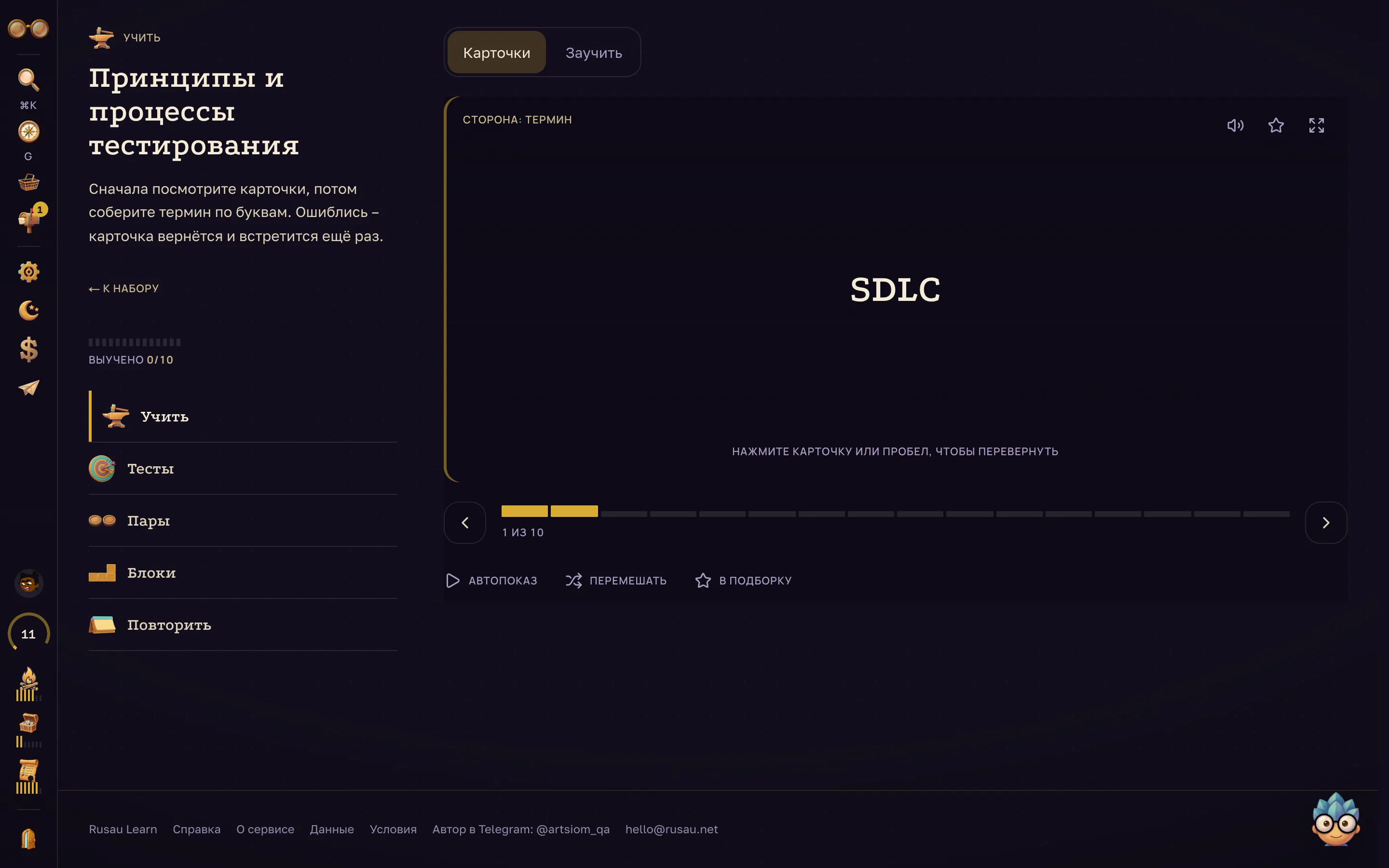
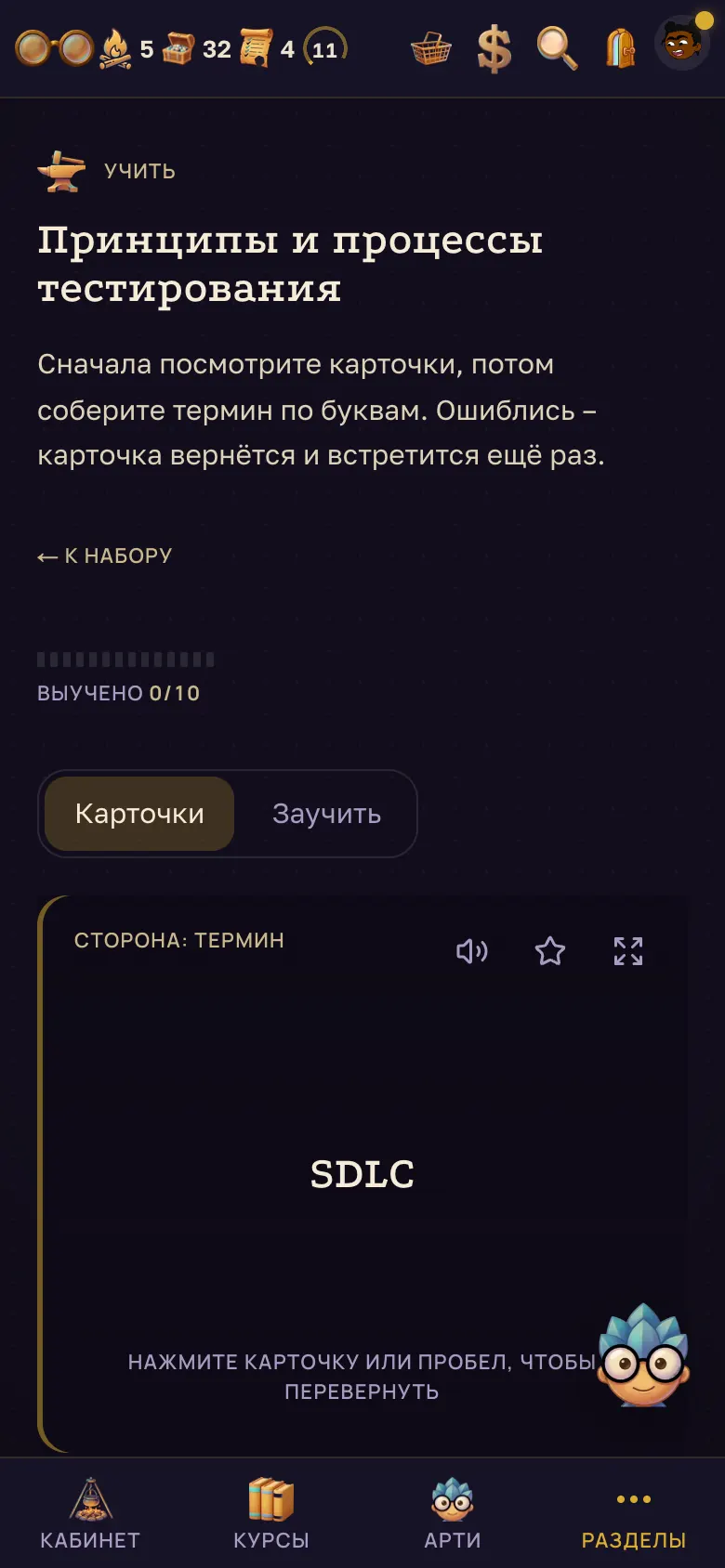
Ступень "Карточки" – листалка набора. "Тесты" – проверка без подсказок
1. Десять вопросов по набору стоят списком на одной странице: половина – выбор из четырёх, половина – термин с выбитыми буквами. Отвечать можно в любом порядке, счётчик сверху показывает, сколько осталось. 2. Правильные ответы видны в конце, а не после каждого вопроса: подсказка сразу превратила бы проверку в тренировку – следующий вопрос человек отвечал бы, уже зная, как система реагирует. 3. В конце – счёт и список ошибок. Их и стоит повторить. 4. Расписание повторений тест не трогает: десять карточек, отвеченных разом, сдвинули бы очередь на недели вперёд одним нажатием. 5. Каждый заход собирает новый набор вопросов – проходить можно сколько угодно.
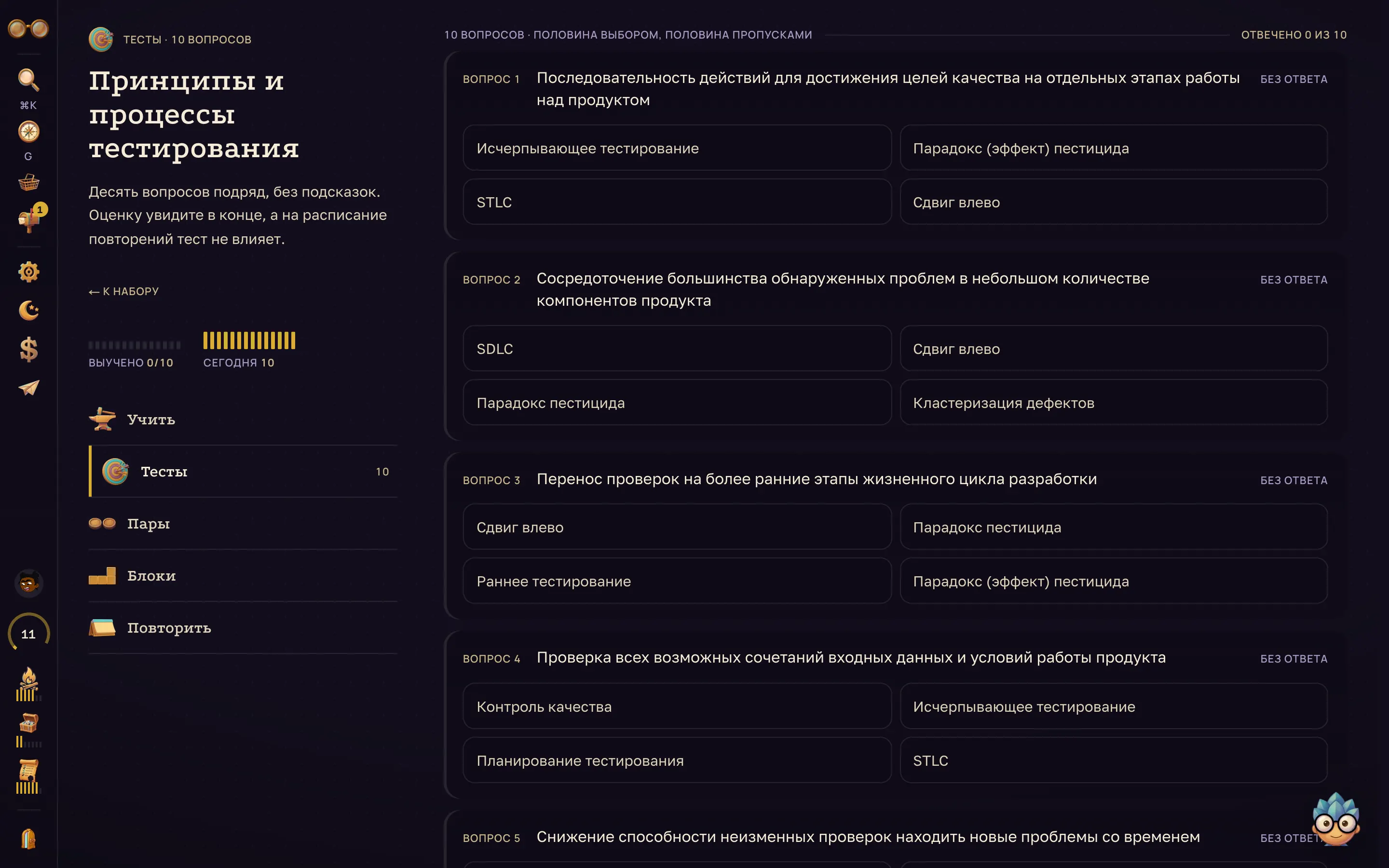
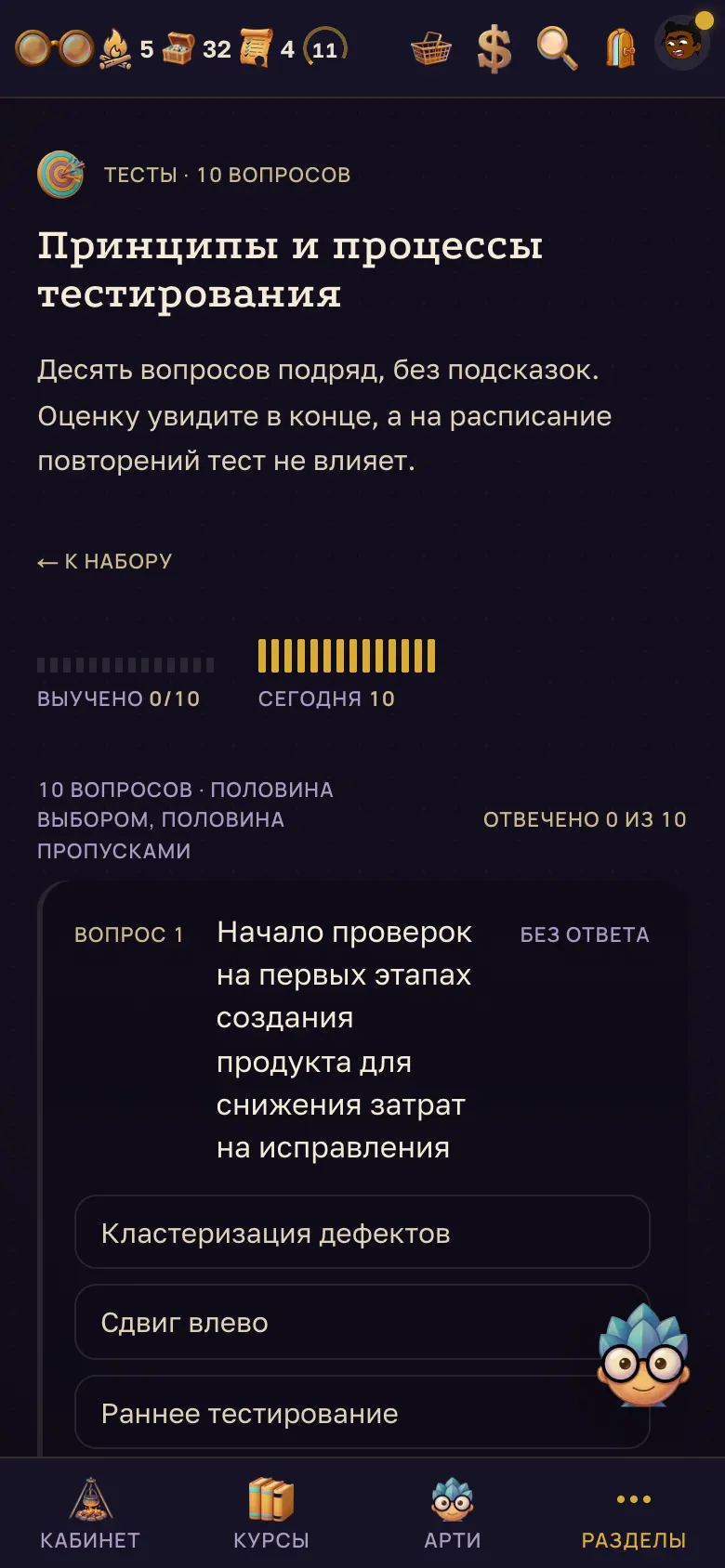
Тест по набору: десять вопросов, разбор в конце. "Пары" – на скорость
1. Двенадцать плиток: шесть терминов и шесть определений. Нажмите термин, потом его определение – верная пара исчезает, неверная мигает и остаётся. 2. Секундомер идёт с первого нажатия. Разложили все шесть – доска показывает время и лучшее ваше. 3. Шесть пар, а не весь набор: столько помещается на экране телефона без прокрутки, а прокрутка в игре на скорость означает, что выигрывает тот, у кого монитор больше. 4. Лучшее время хранится в вашем браузере и никуда не отправляется: это личная отметка "стало быстрее", а не рейтинг. 5. Занятие про узнавание среди похожего – то есть ровно про то, чем термины и путаются.
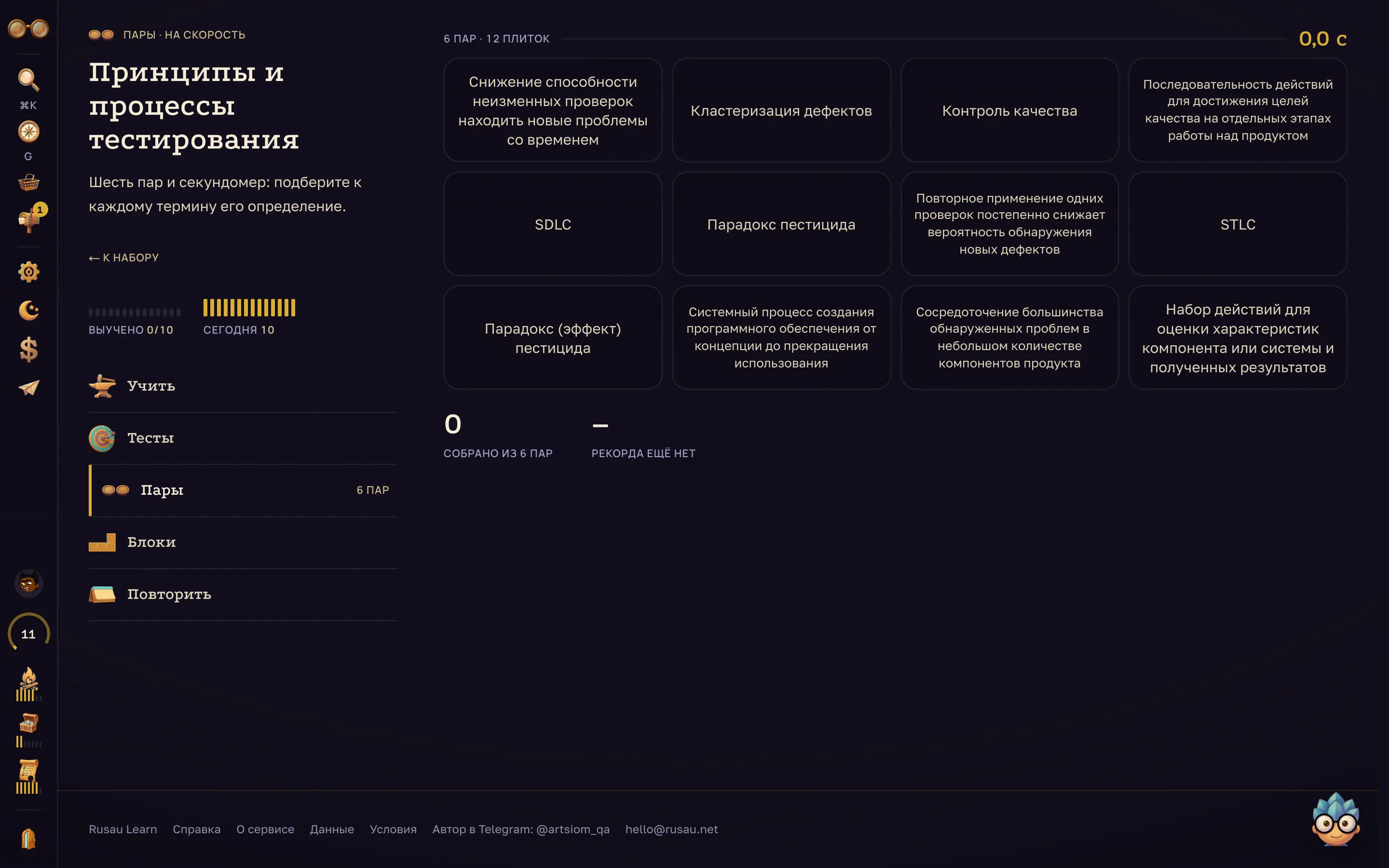
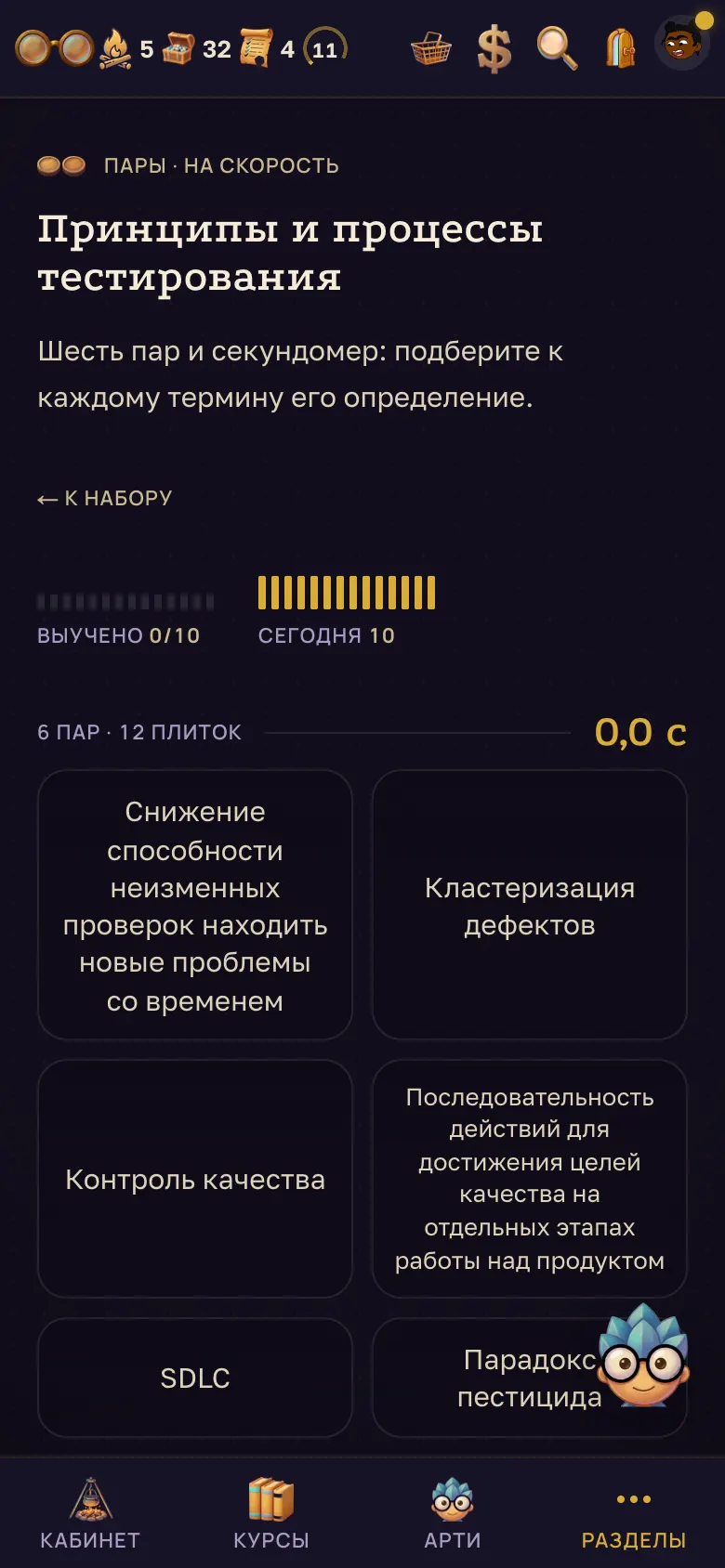
Пары: шесть терминов и шесть определений на время. "Блоки" – игра с вопросами
1. Поле восемь на восемь, на руках три фигуры. Выберите фигуру и нажмите клетку – под курсором (на телефоне под пальцем) подсвечивается след: клетки, которые она займёт, золотом, а если не влезает – тревожным цветом, и нажатие не сработает. 2. Полный ряд или столбец исчезает. Клетка – очко, линия – десять, несколько линий разом – с надбавкой. 3. Фигуру можно повернуть – кнопка "повернуть фигуру" под руками, клавиша "R" или колесо мыши. 4. Выложили все три – платформа спрашивает термин по карточке набора. Верный ответ приносит следующие три фигуры. Не хотите этот вопрос – кнопка "другой вопрос". 5. Неверный ответ фигур не приносит, но приносит другой вопрос: в тупик из-за одной ошибки игра не заводит, а угадывать невыгодно. 6. Справа два переключателя: "только из моей подборки" – спрашивать лишь то, что вы пометили звёздочкой, и "спрашиваем определением" с кнопкой "сменить" – можно поменять местами вопрос и ответ. 7. Партия кончается, когда ни одна из трёх фигур на руках никуда не влезает. Рекорд храним в вашем браузере.
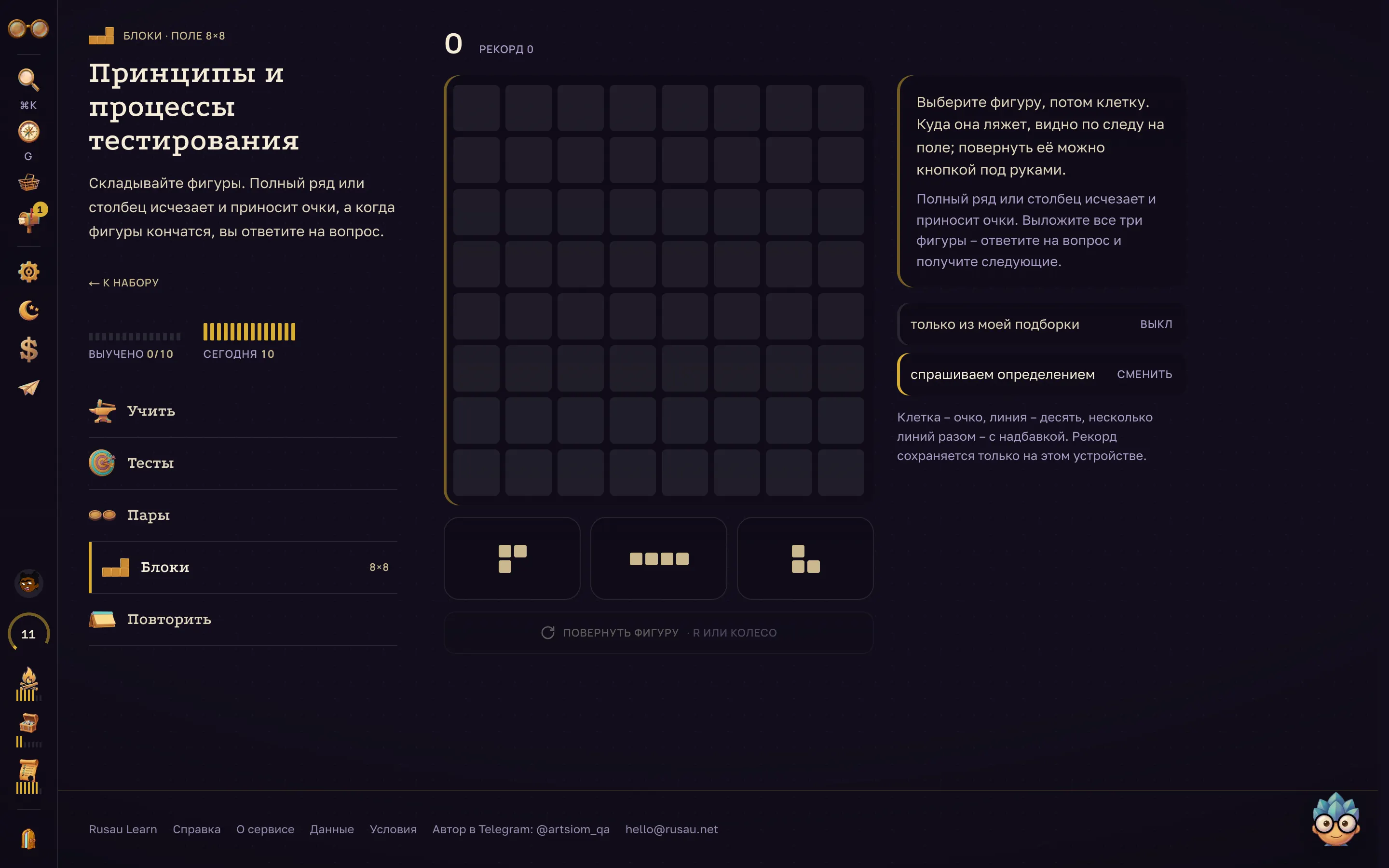
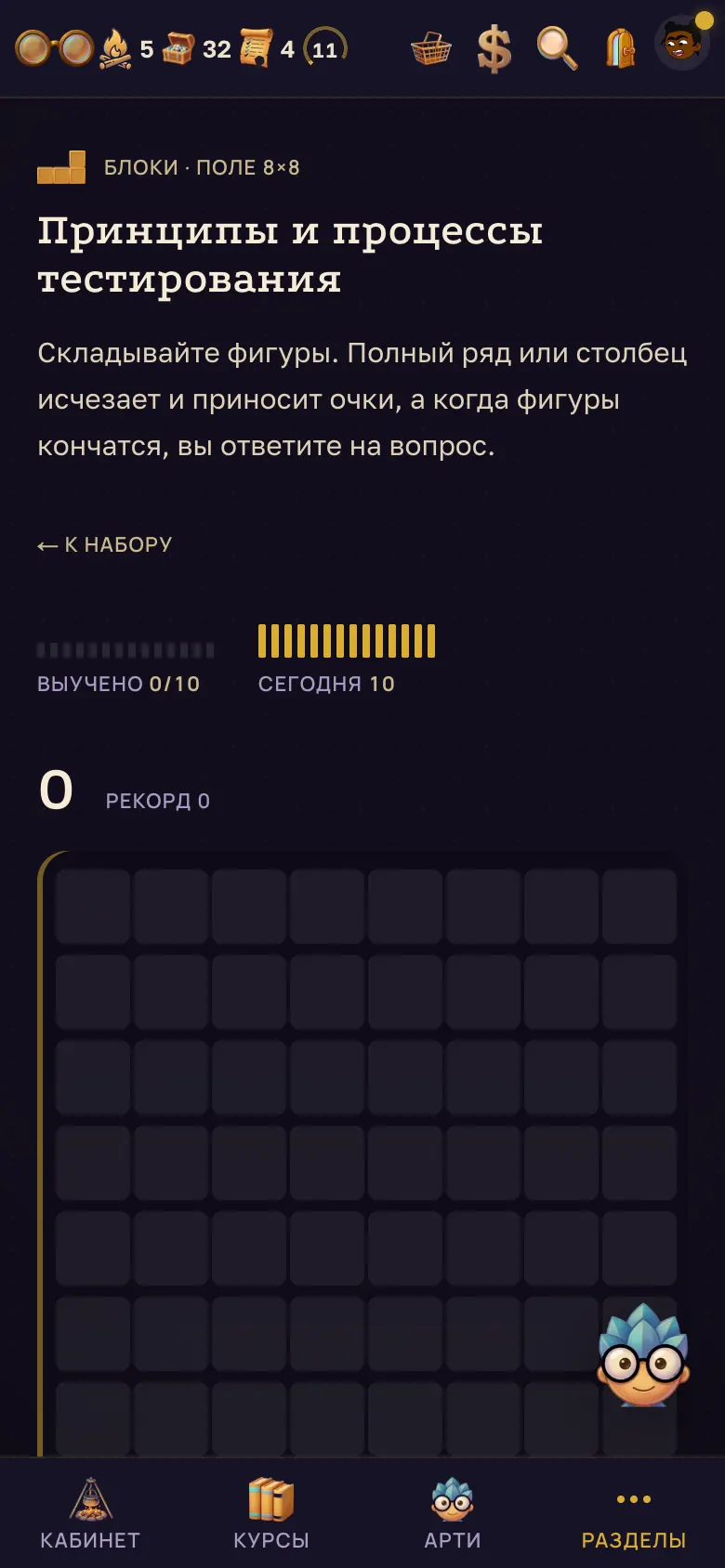
Блоки: поле, три фигуры и вопрос за следующие. "Повторить" – расписание
1. Занятие работает по механике Anki: карточка показывается тем реже, чем увереннее вы её вспоминаете, и возвращается ровно тогда, когда её пора освежить. В очередь встают карточки, которым подошёл срок, и до двадцати новых – набор не сваливается на вас целиком в первый же день. 2. Спрашивают определением, отвечаете термином – про себя или вслух. Кнопка "показать ответ" (или пробел) открывает термин, и дальше вы честно оцениваете себя: "Снова" (не вспомнил), "Трудно" (вспомнил с трудом), "Хорошо" (вспомнил), "Легко" (знаю наизусть). 3. Под каждой оценкой написано, когда карточка вернётся: "в этой сессии", "1 дн", "4 дн". "Снова" возвращает её в конец сегодняшней очереди: забытое повторяем сегодня, а не завтра. 4. Очередь на день конечна: разобрали её – занятие говорит "На сегодня всё". Это не ограничение, а весь смысл расписания: гнать набор целиком каждый день не нужно. 5. Кнопка "Повторить сегодня" на витрине раздела собирает очередь по всем наборам сразу – в неё можно зайти, не выбирая набор. 6. Ответ уходит на сервер сразу, поэтому расписание одно на все ваши устройства.
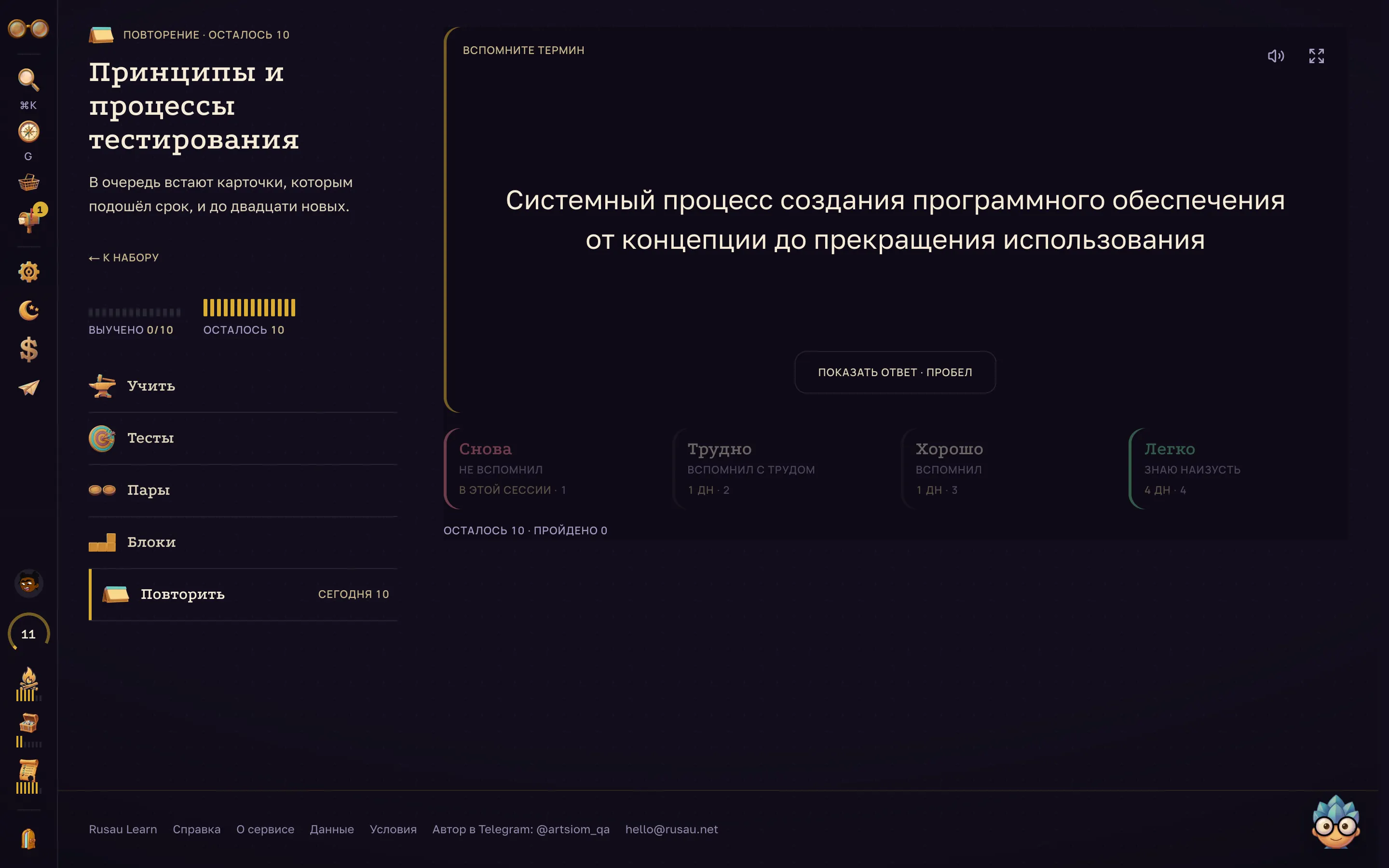
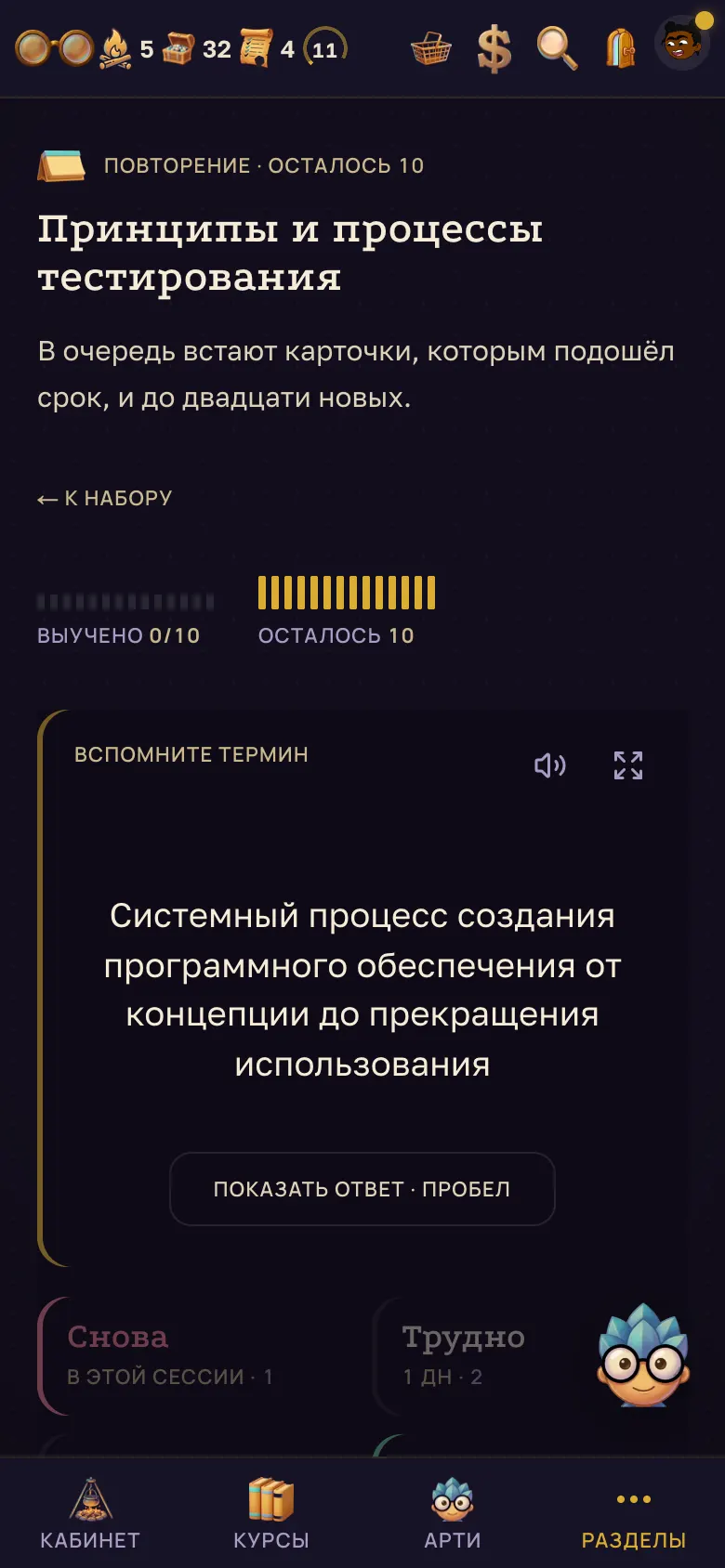
Повторение: определение, ответ и четыре оценки. Собрать свою подборку
1. Звёздочка на карточке кладёт её в "Мою подборку" – она общая для всех ваших наборов и живёт на сервере, поэтому переживает смену устройства. 2. Ссылка "моя подборка" стоит на витрине раздела. Подборка показана списком – термин и определение рядом, всё сразу: её собирают, чтобы просмотреть перед собеседованием, а не листать по одной. 3. По подборке работают те же пять занятий, что и по обычному набору. 4. Снять звёздочку можно прямо из списка: строка гаснет, но остаётся на месте до перезагрузки – иначе соседние строки прыгали бы под пальцем и пометка снималась бы не с той.
Практика
Шпаргалки, тренажёры и песочницы – параллельный учёбе контур.
Читать шпаргалки
Раздел "Шпаргалки" – коротко о главном по каждой теме: HTTP, SQL, тест-дизайн, инструменты разработчика в браузере. Шпаргалки открываются по мере учёбы: прошли урок по теме – открылась шпаргалка этой темы. На закрытой написано, какой урок её открывает, и стоит ссылка на этот урок. Из урока на шпаргалку по его теме ведёт ссылка внутри самого шага.
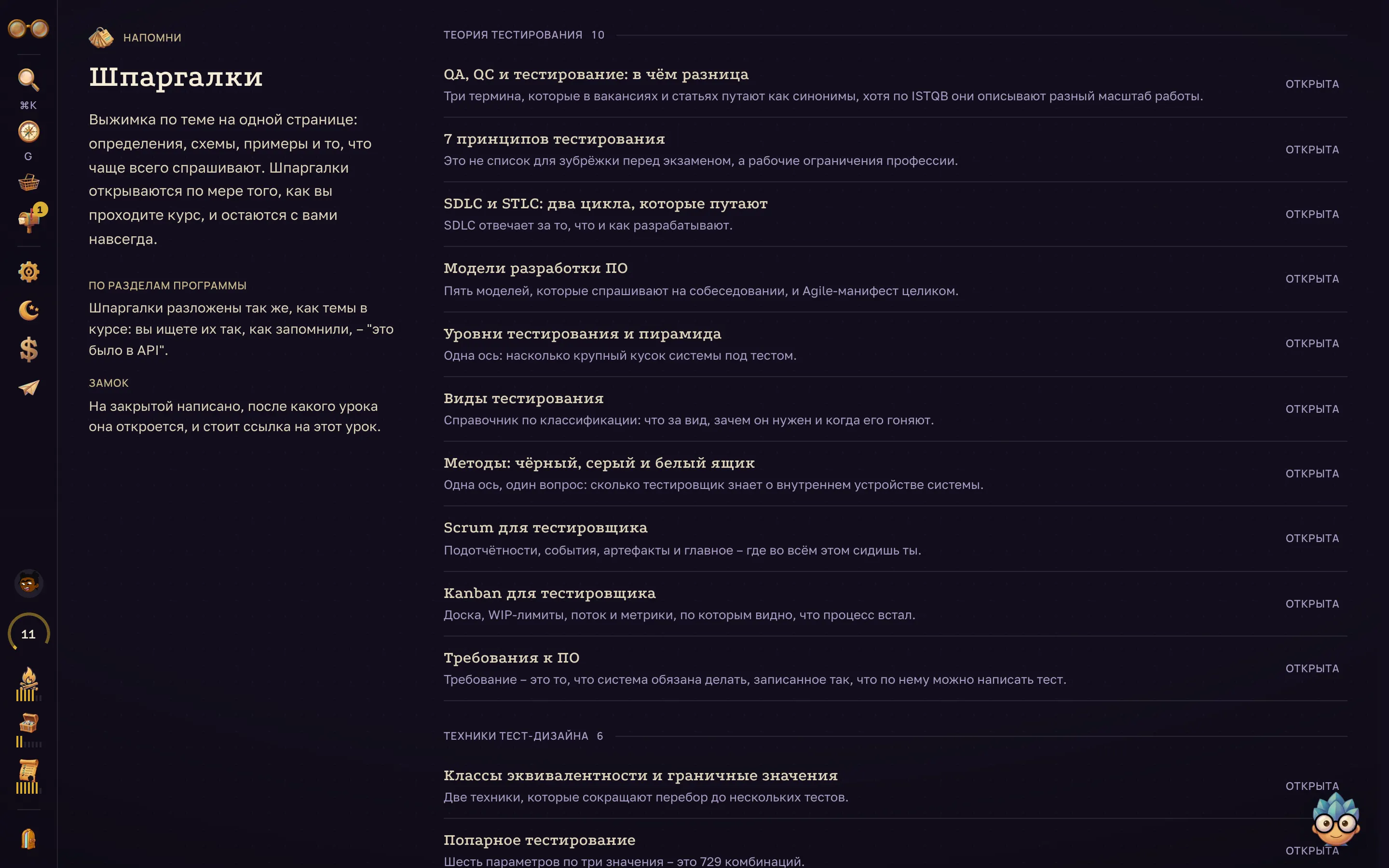
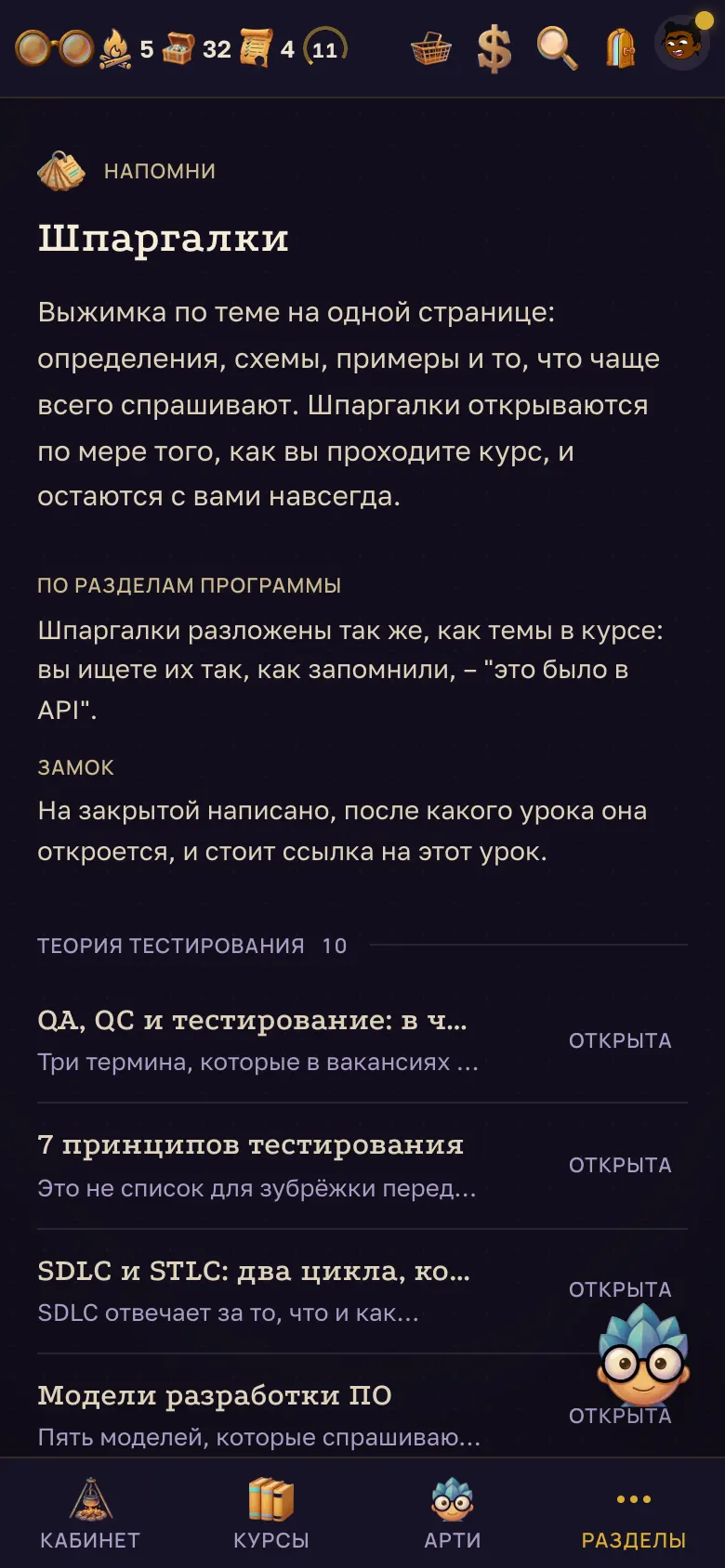
Раздел "Шпаргалки". Тренироваться
Раздел "Тренажёры" – задачи с проверкой и разбором: решаете, ошибаетесь, читаете объяснение, и так до тех пор, пока не станет привычкой. 1. Тренажёры разложены по разделам в том же порядке, что и программа курса, а не по алфавиту: сюда приходят потренировать тему, а не посмотреть, что есть. 2. Темы – тест-дизайн (классы эквивалентности, границы, попарное), документация (тест-кейсы, чек-листы, баг-репорты, требования) и остальное из программы. 3. Задания генерируются под вас, поэтому они не кончаются: одну и ту же тему можно гонять сколько угодно. Опыта тренажёры не дают и в прогресс курсов не входят. Это сделано намеренно: место, где можно ошибаться сколько угодно и ничего себе не испортить.
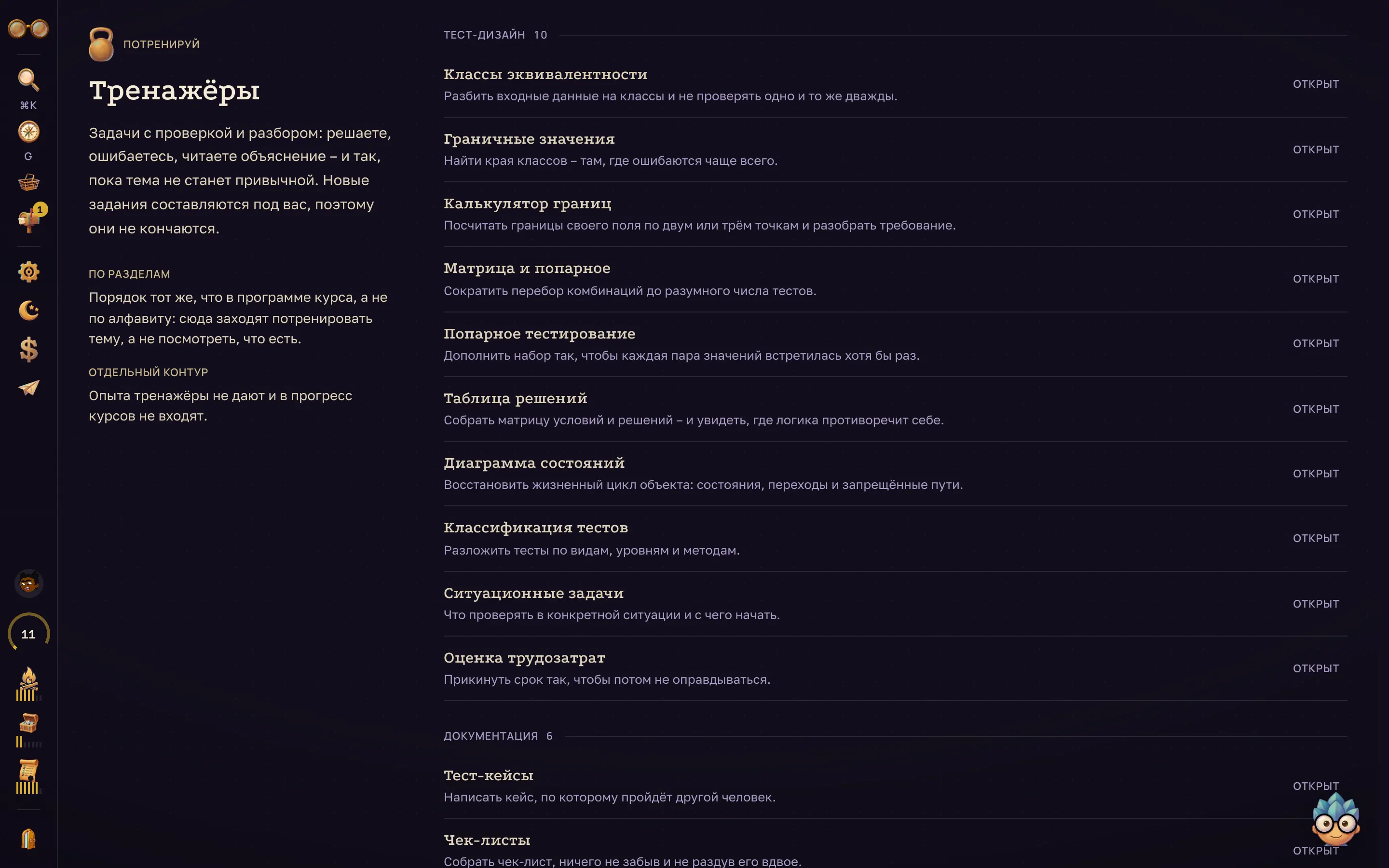
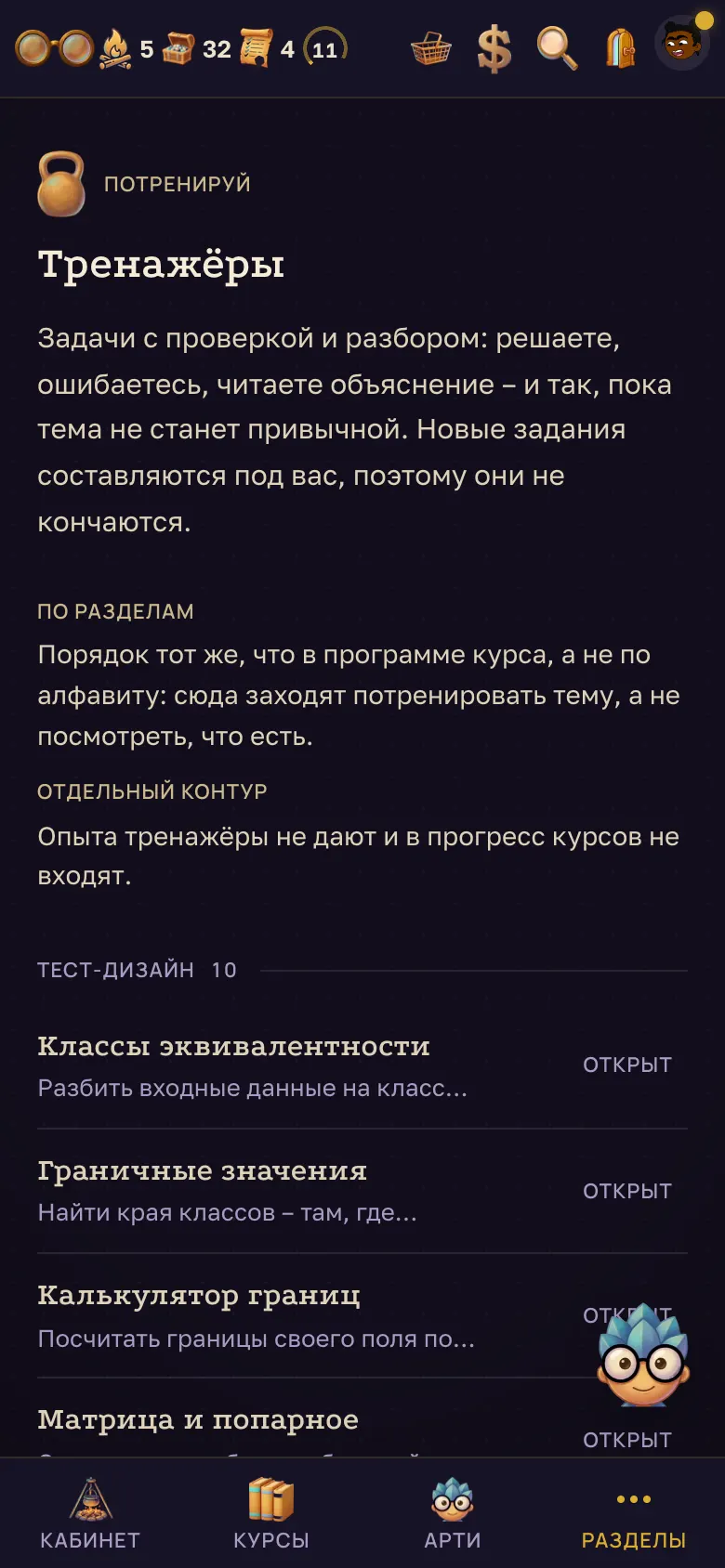
Раздел "Тренажёры". Постучать по живому сервису
Раздел "Песочницы" – настоящие приложения, а не их изображение внутри платформы: своя база, своё API, своя документация. Сейчас их четыре: песочница к курсу цифровой грамотности, REST-песочница, GraphQL-песочница и демо-магазин целиком – интерфейс, API заказов и оплаты, база под запросы. 1. Кнопка "Открыть" уводит на сам стенд в новой вкладке – платформа остаётся здесь. 2. Рядом стоят двери в документацию стенда: "Swagger", "GraphiQL", "База". Состояние стенда личное: чужое сломать нельзя, а своё – можно и нужно, это его работа. На прогресс и оценки происходящее в песочнице не влияет.
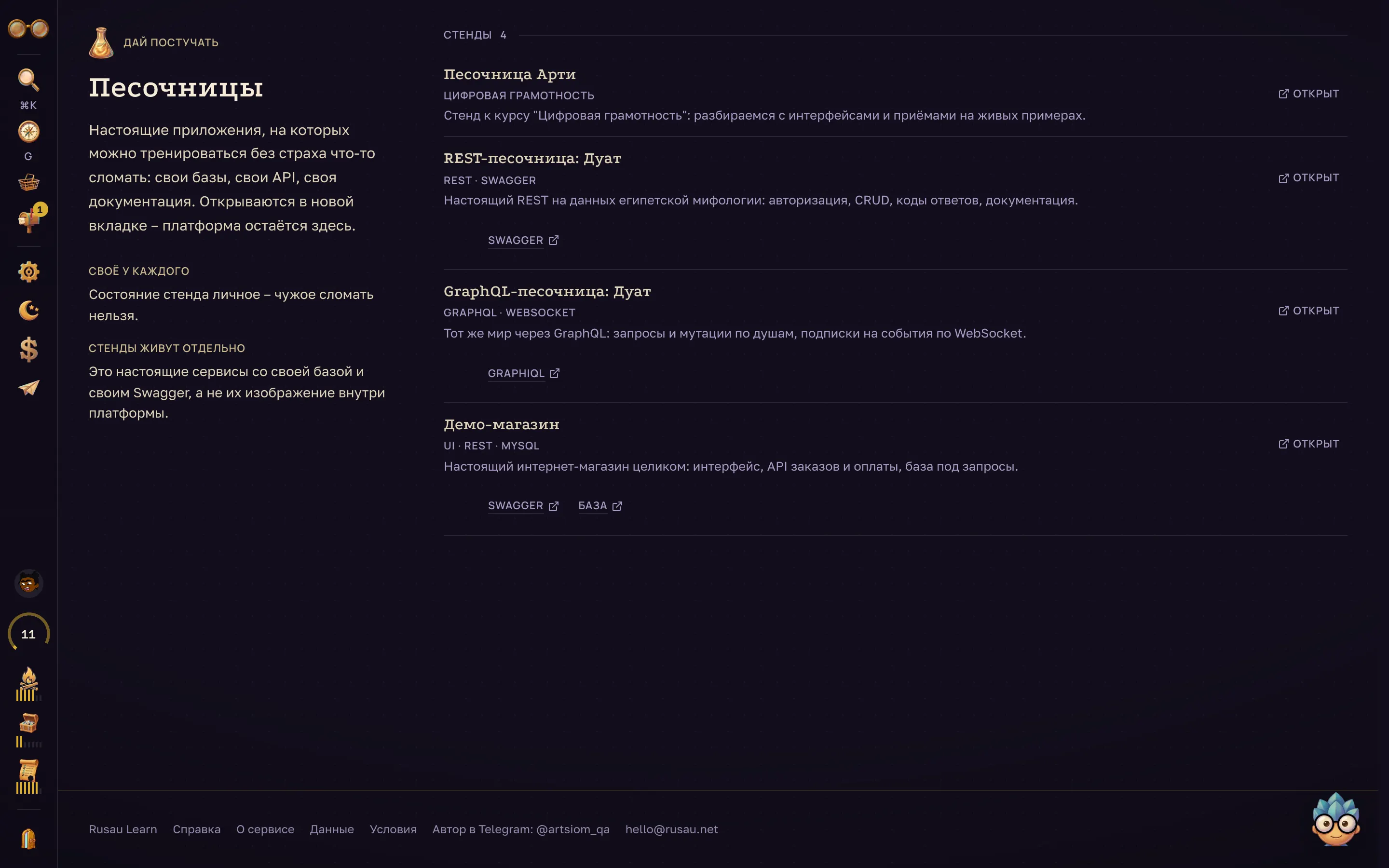
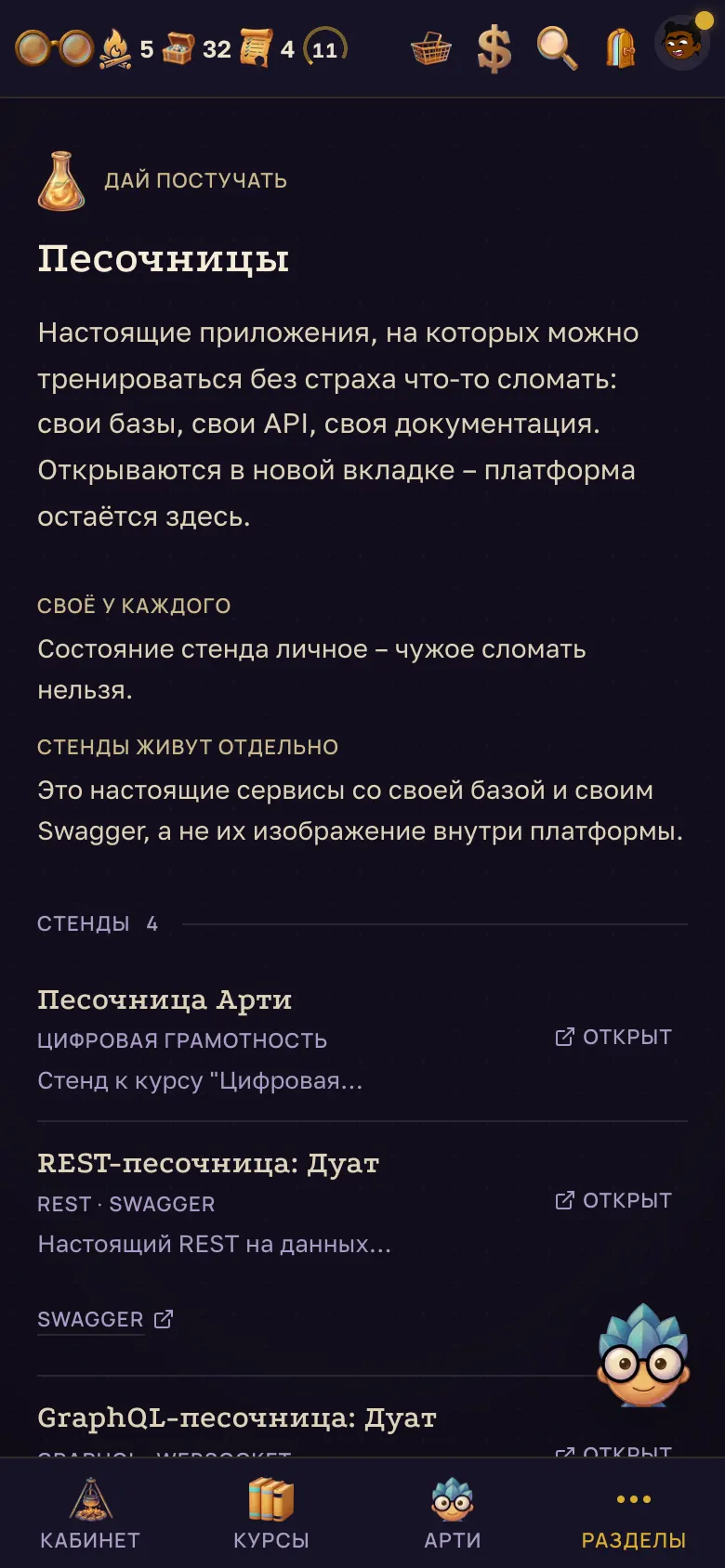
Раздел "Песочницы".
Заметки
Пометки на полях уроков, собранные в одном месте, и конспект по каждому курсу.
Найти свои пометки
Под любым шагом урока есть "оставить пометку на полях" – всё записанное собирается в разделе "Заметки". Видите их только вы: ни преподаватель, ни другие студенты их не читают. 1. Заметки разложены по полкам – полка это курс, а не папка: записи ищутся местом, "где-то в Греции про окружения". 2. У каждой полки видно, сколько в ней заметок и сколько шагов сохранено в коллекцию. 3. Поиск ищет по тексту заметок: конспект, который нельзя найти, бесполезен. 4. Кнопка "Только коллекция" оставляет в списке отложенное. В коллекцию шаг попадает там же, под шагом: строка "сохранить в коллекцию" откладывает его для себя, даже если текста вы не написали. Нажатие на заметку открывает тот самый шаг.
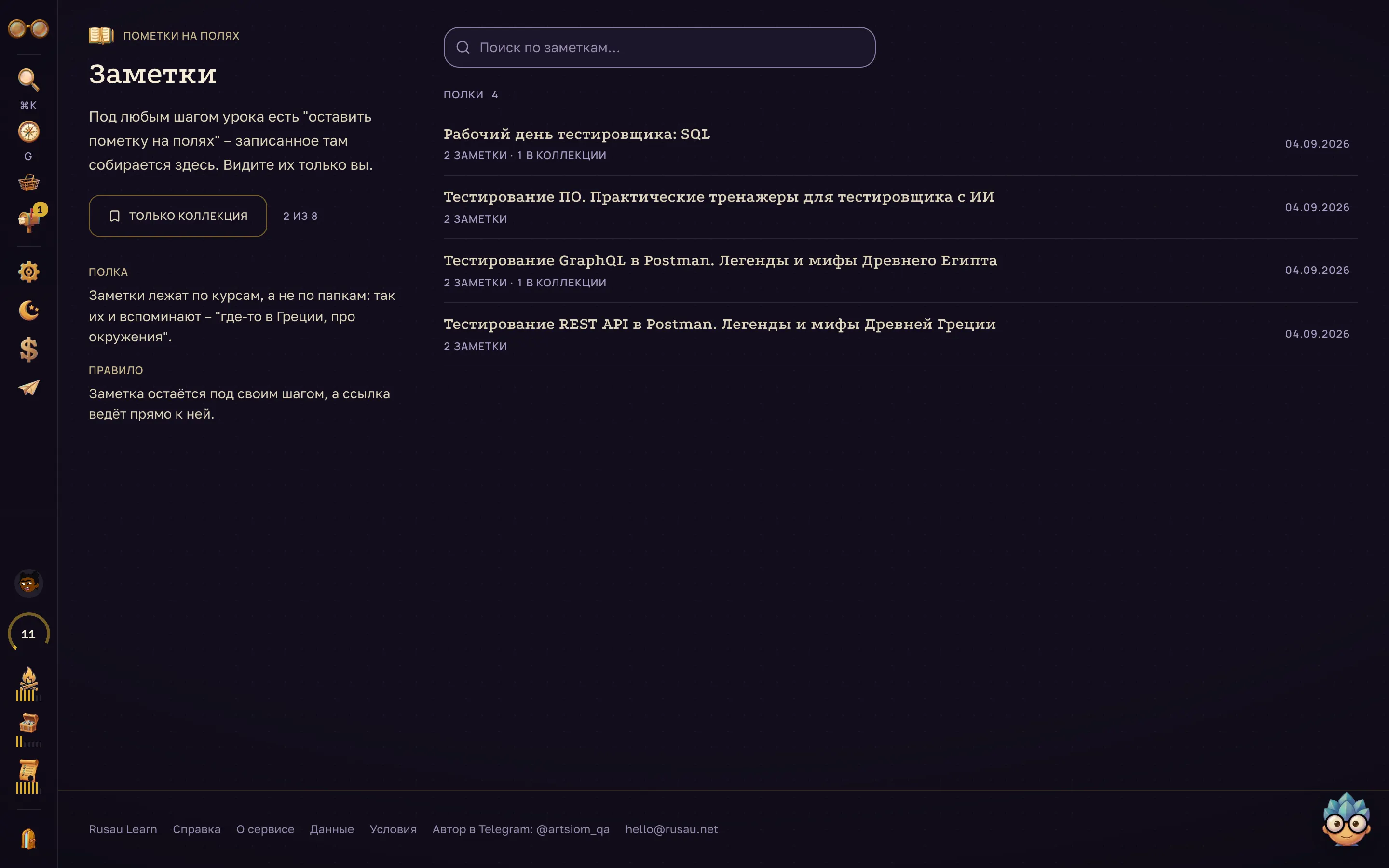
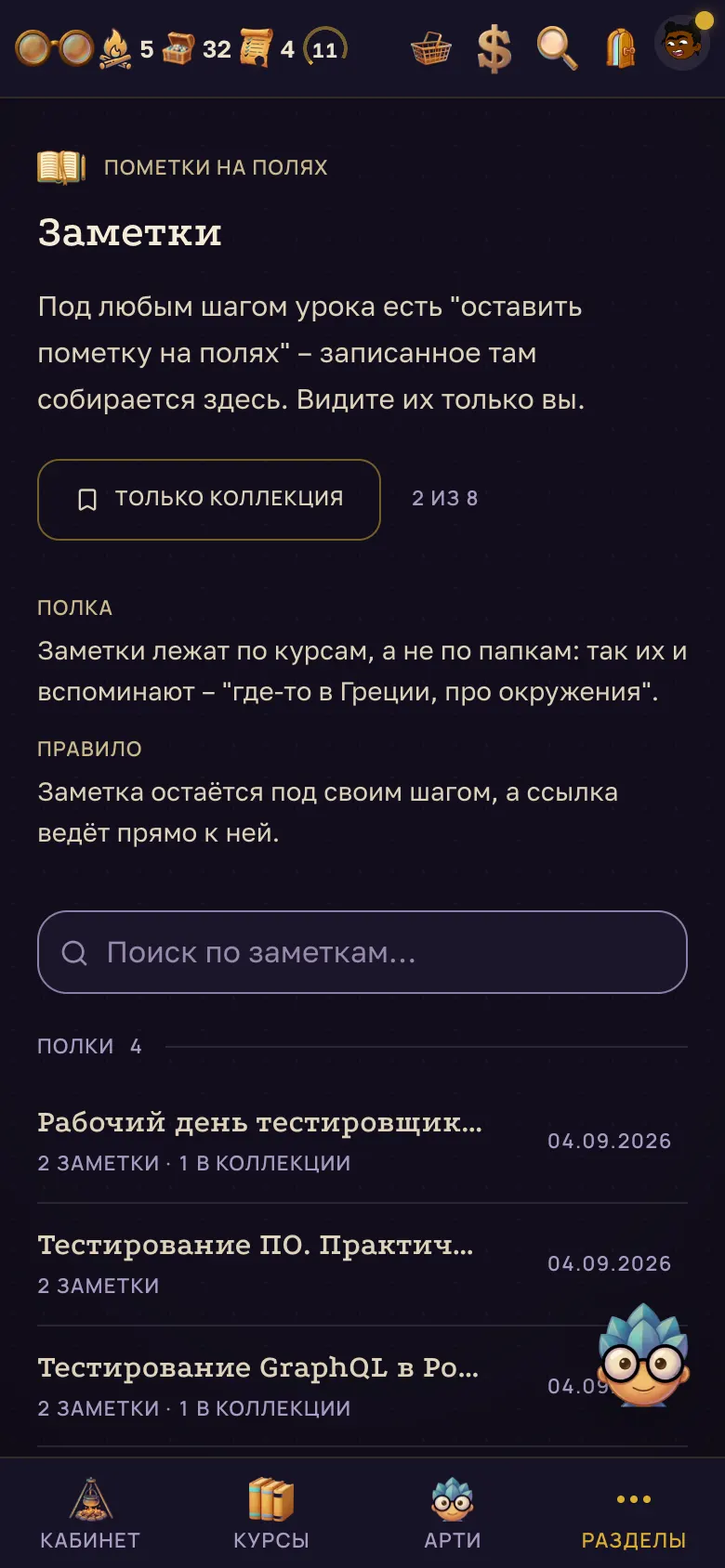
Раздел "Заметки". Читать конспект курса
Нажатие на полку открывает конспект этого курса – всё, что вы по нему записали, на одной странице. 1. Наверху – сколько заметок, сколько из них в коллекции и в скольких уроках курса вообще есть записи. 2. "Список" – записи подряд, свежие сверху; "Созвездие" – карта курса, на которой видно, где записей густо, а где пусто. 3. Поиск и отборы "за неделю" и "за месяц" сужают список; кнопка "Только коллекция" работает и здесь. 4. У каждой записи – закладка (положить в коллекцию или убрать) и корзина. Удалённая заметка исчезает и здесь, и под самим шагом.
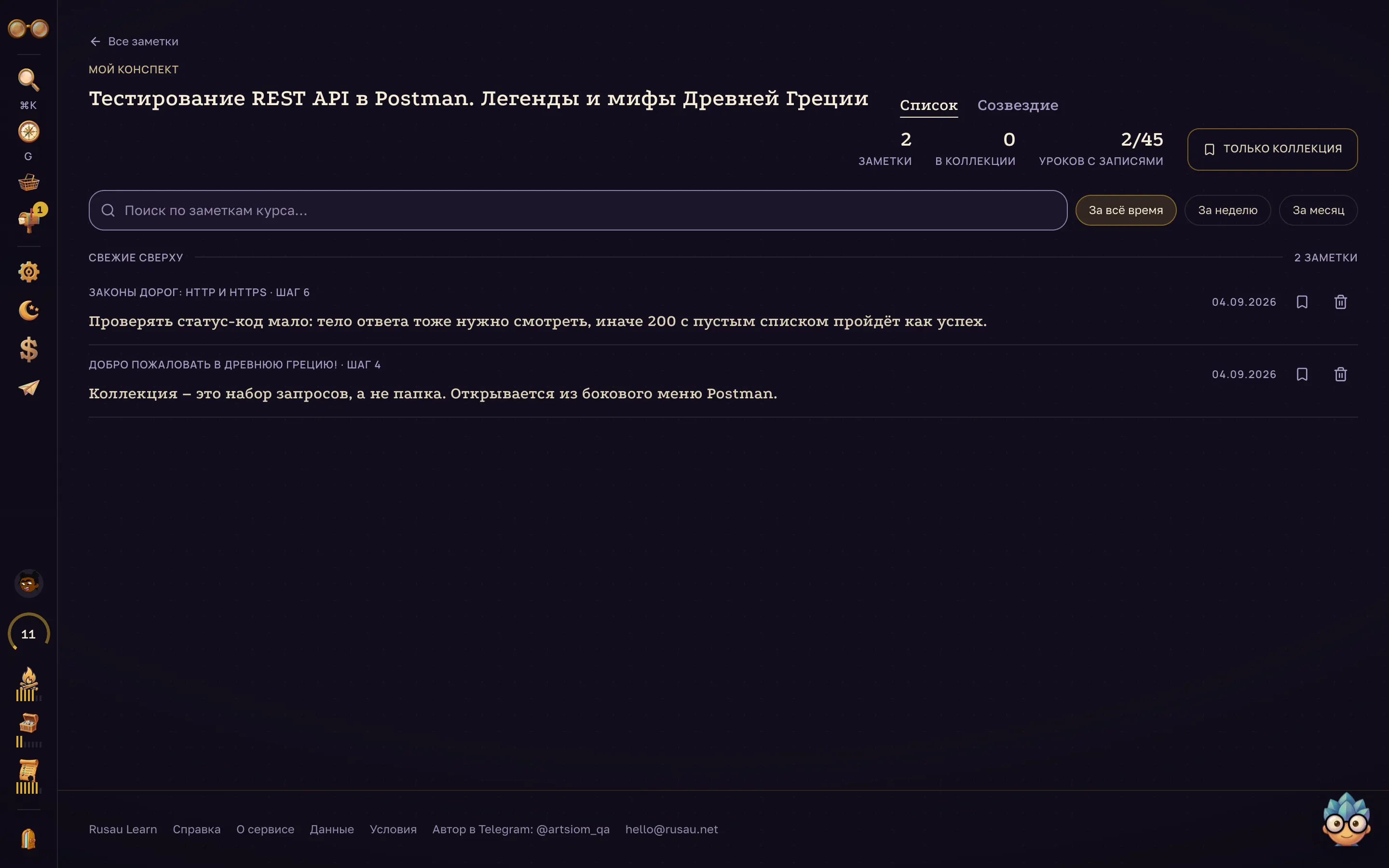
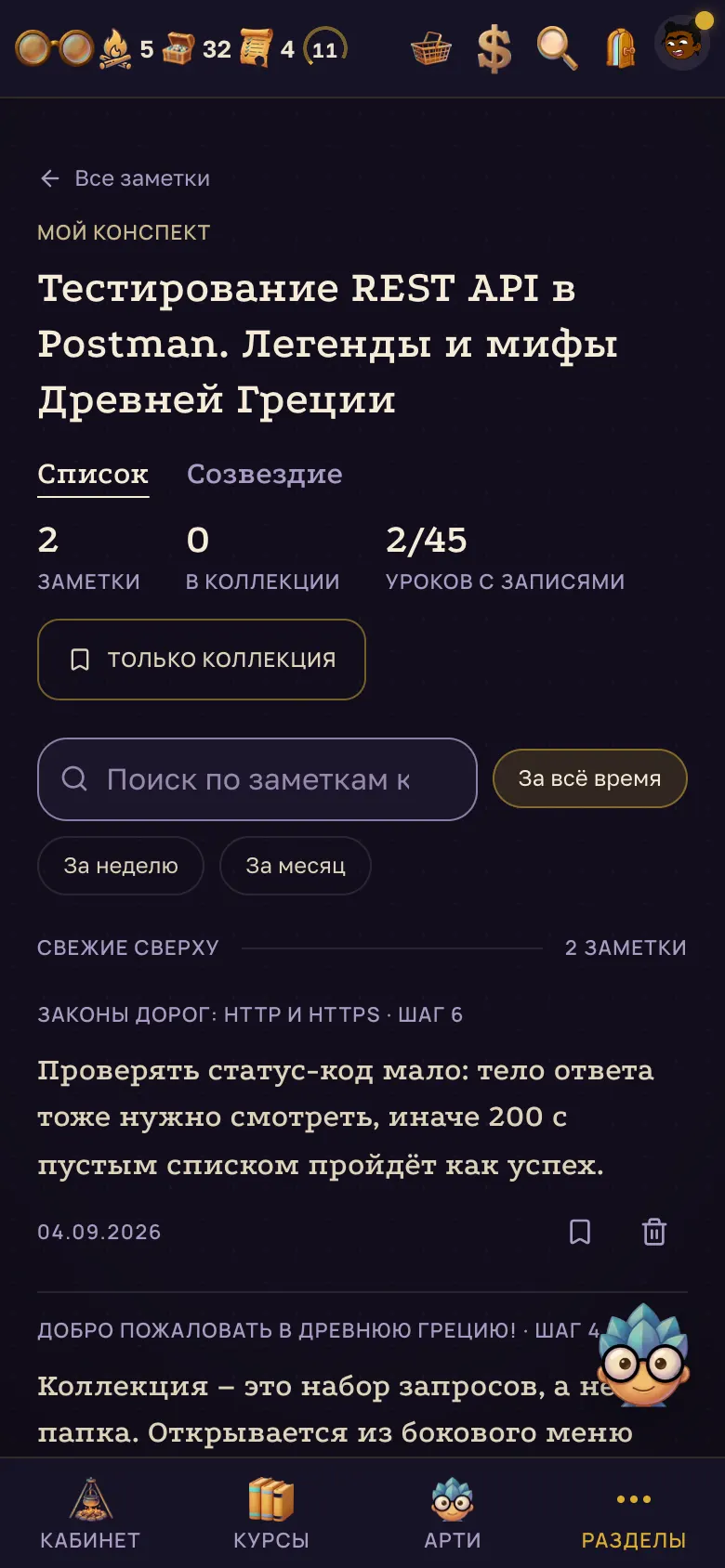
Конспект курса списком. Посмотреть созвездие
Переключатель "Созвездие" наверху конспекта показывает тот же курс картой: сам курс в центре, модули по кругу, уроки веером от каждого. 1. Как читать карту, написано справа от неё: размер бусины – сколько записей в уроке (число стоит внутри), золотая обводка толще там, где есть сохранённое в коллекцию, пустой кружок – записей нет. Пустые кружки и есть места, мимо которых вы прошли. 2. Нажатие на бусину выбирает урок или модуль: горит выбранное и дорога к нему, а записи по нему откроются справа вместо подсказки. Нажатие мимо снимает выбор. 3. Отборы "за неделю", "за месяц" и "Только коллекция" работают и здесь – карта показывает то же, что список, только пространством. Это способ увидеть курс целиком: список отвечает на "что я записал", созвездие – на "где я работал, а где прошёл мимо".
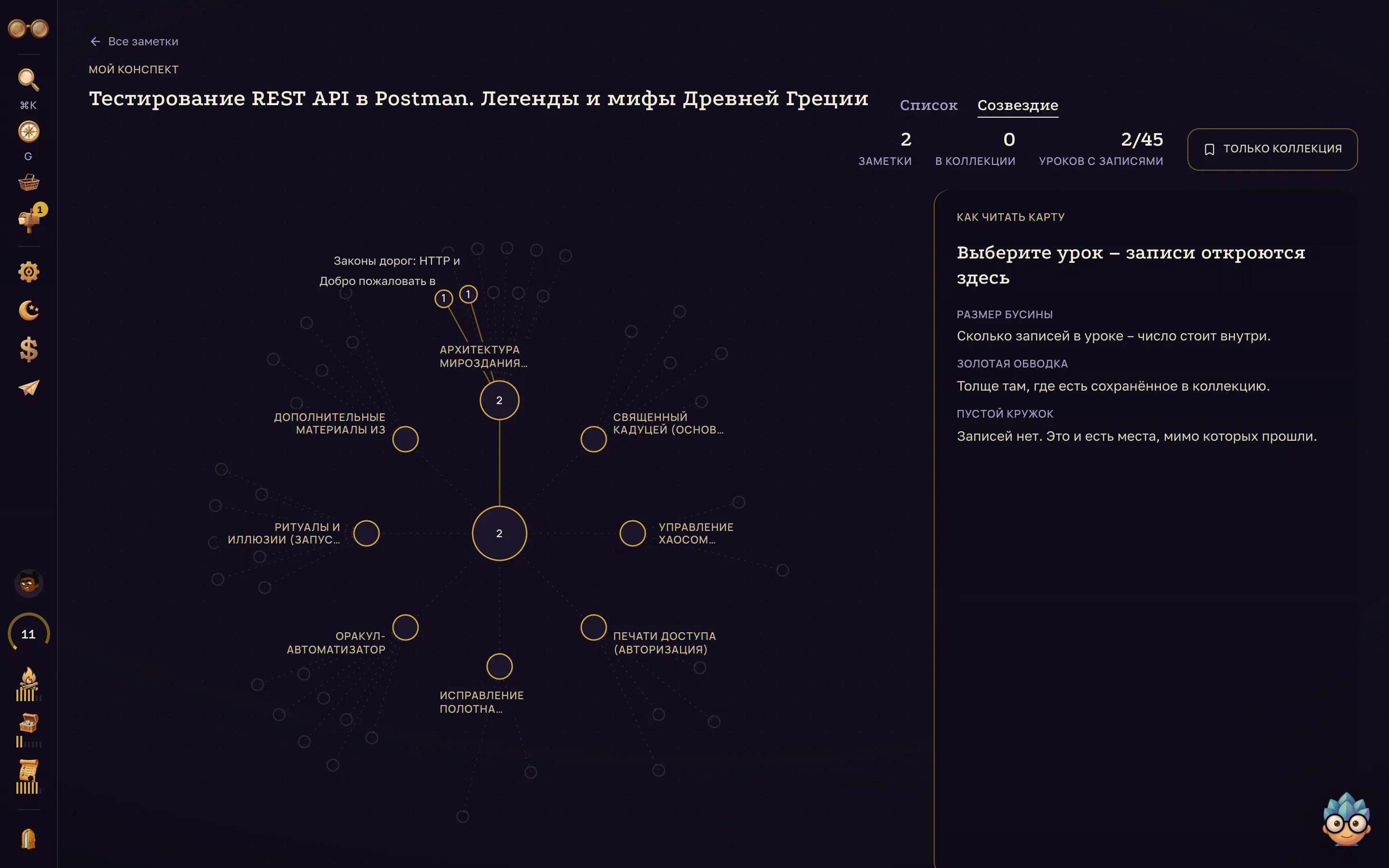
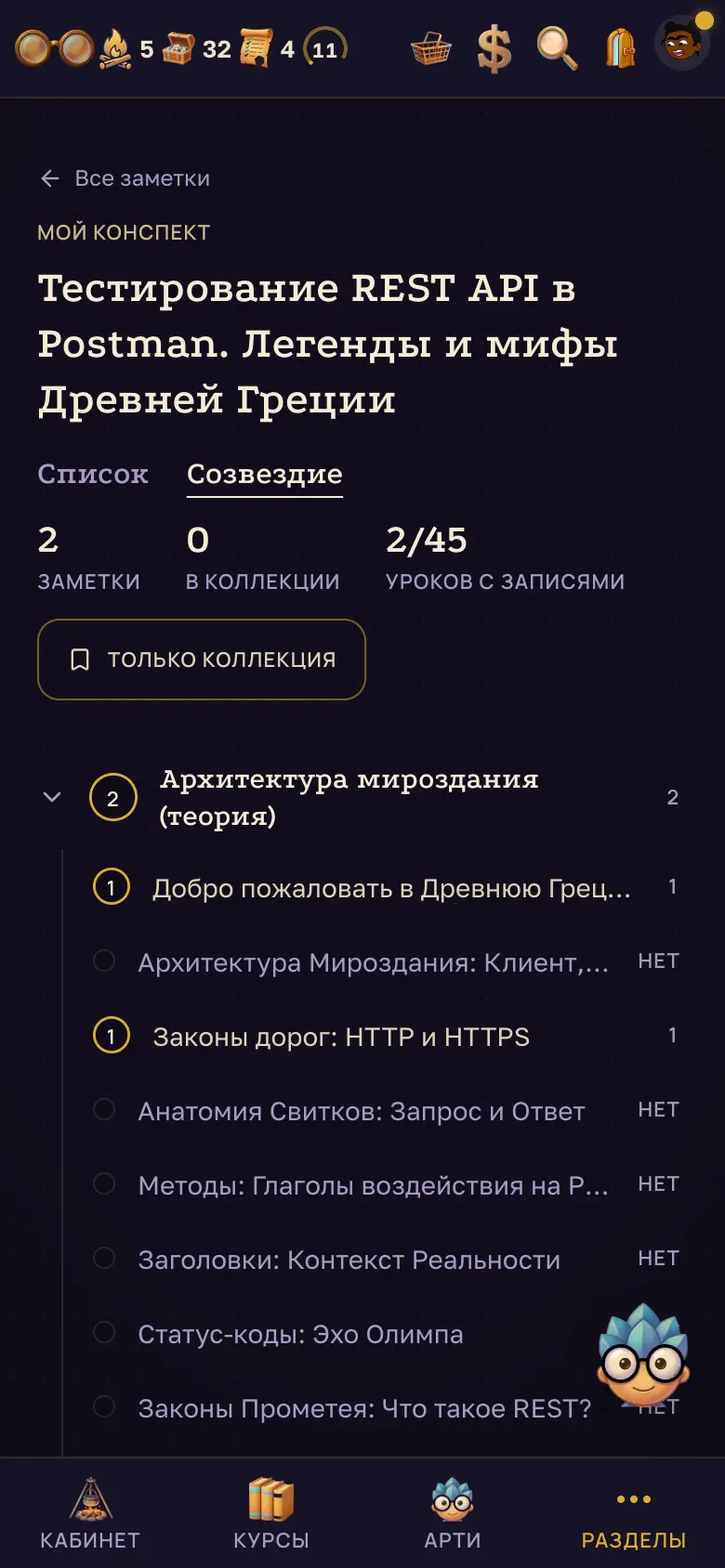
Тот же конспект созвездием.
Помощник Арти
Что можно спросить, как говорить голосом и почему он не называет ответы.
Позвать Арти
Внизу экрана на любой странице стоит голова Арти. 1. Нажмите её – откроется поле для вопроса. 2. Напишите вопрос и нажмите стрелку (или Enter). Арти сам понимает, где вы находитесь: на странице курса отвечает по этому курсу, на задании – по этому заданию, в остальных местах – по платформе и по всем курсам, которые вам открыты. Уходить с урока для этого не нужно: окно открывается поверх страницы, задание остаётся на месте, и вопрос вы задаёте прямо по нему.
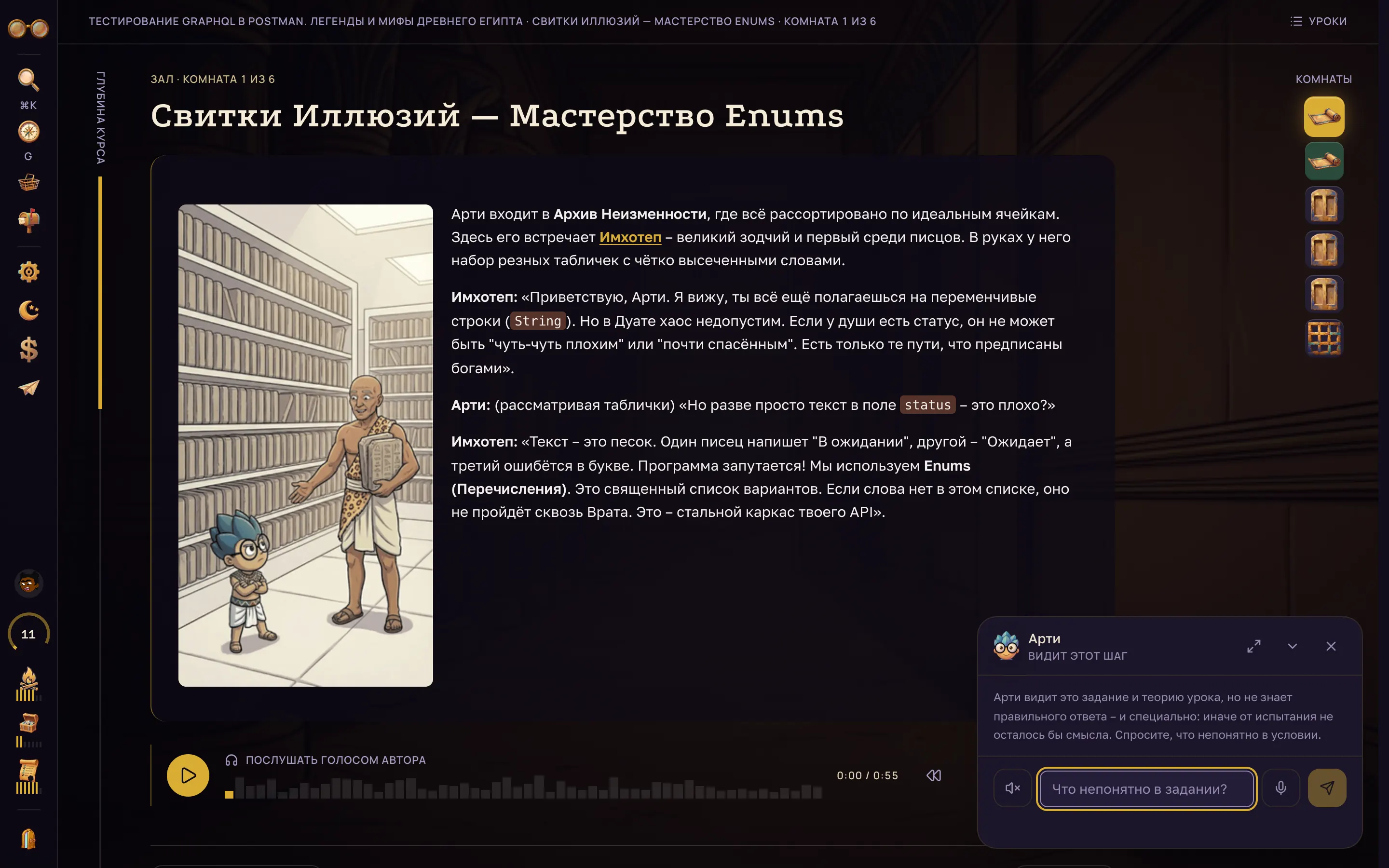
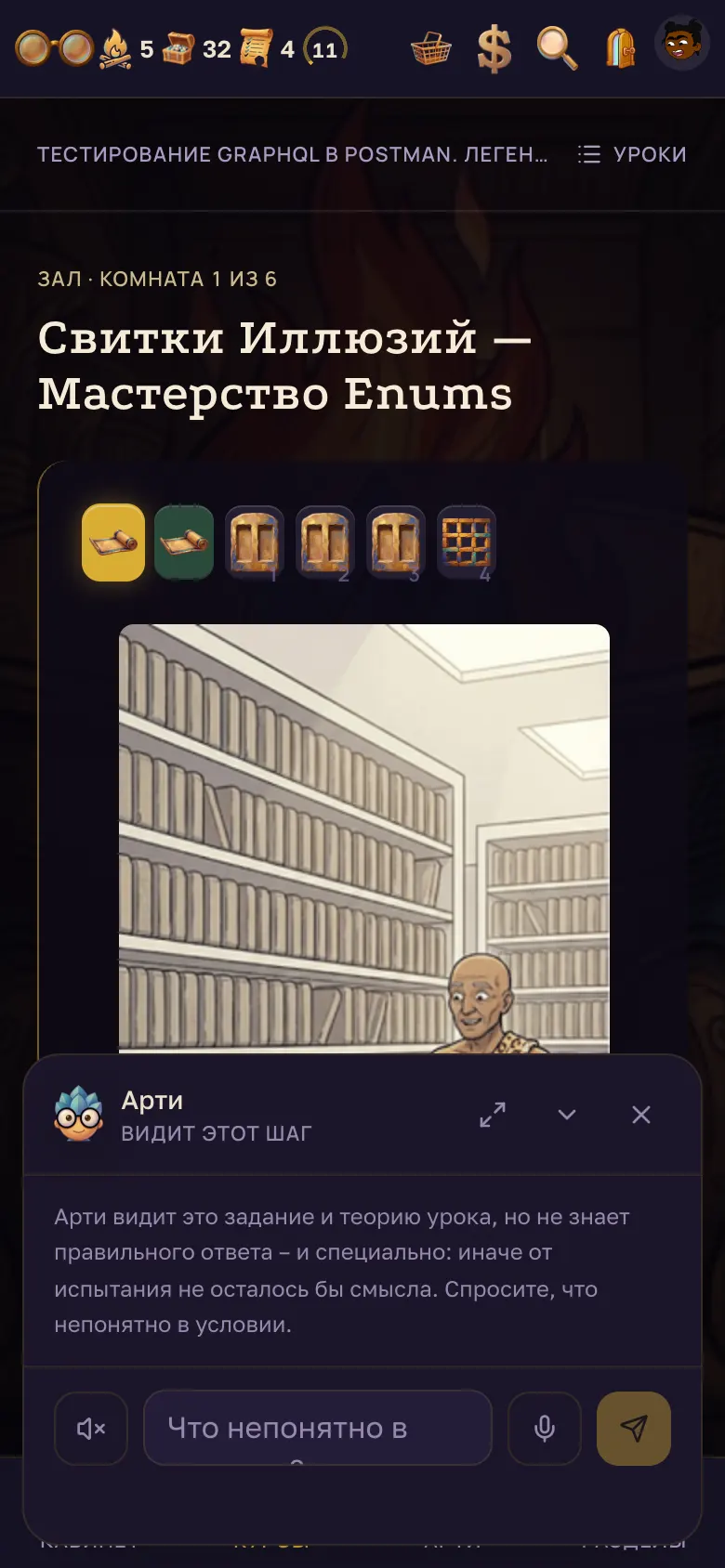
Арти открыт поверх урока – его зовут головой в углу экрана. Спросить голосом и послушать ответ
Рядом с полем ввода – кнопка с микрофоном. 1. Нажмите её и говорите; нажмите ещё раз, чтобы закончить. 2. Сказанное уйдёт помощнику, а ответ он и произнесёт, и оставит текстом в переписке. В первый раз браузер спросит разрешение на микрофон. Ничего скачивать не нужно: речь разбирает сам браузер тем, что у него уже есть. В Chrome на компьютере это происходит прямо на вашем устройстве, и наружу не уходит ничего; на телефоне и в Safari звук обрабатывает служба распознавания самого браузера – об этом сказано строкой под кнопкой, когда так и есть. С платформы наружу уходит только распознанный текст, да и тот лишь затем, чтобы расставить знаки препинания. Если браузер распознавать речь не умеет (например, Firefox), кнопка всё равно работает: он просто запишет сказанное, а разберёт запись сама платформа – скачивать для этого тоже ничего не нужно. В этом случае под кнопкой написано, что запись уходит с устройства; нигде она не сохраняется. Если у вас открыт разговор с Арти голосом, звук обрабатывает внешний поставщик – что именно ему передаётся, написано в политике конфиденциальности. Под каждым ответом есть кнопка с динамиком – она читает ответ вслух; нажмите ещё раз, чтобы остановить. При включённом чтении вслух ответ появляется уже озвученным и начинает звучать сам. Чтение ответов вслух по умолчанию выключено – включите его сами, если хотите слушать: кнопка с динамиком слева от поля ввода открывает "Голос" с переключателями "Спрашивать голосом" и "Читать ответы вслух". Вслух читается первый абзац ответа, остальное остаётся текстом. Если в это время звучит урок голосом автора, он встаёт на паузу сам – два голоса разом не идут. Продолжить можно с полосы внизу.
Вернуться к прошлому разговору
Раздел "Арти" – та же переписка, только во всю страницу и со списком прошлых разговоров слева. 1. "Новый разговор" начинает с чистого листа. 2. "Поиск по разговорам" ищет по тому, что вы уже спрашивали. 3. Список идёт страницами: старые разговоры никуда не деваются. Слева от поля ввода стоит кнопка с динамиком (настройка голоса), справа – микрофон и стрелка отправки. Под ответом иногда появляются ссылки на уроки и статьи справки. Это не выдумка модели: ссылки находит поиск платформы, и ведут они только на то, что вам открыто.
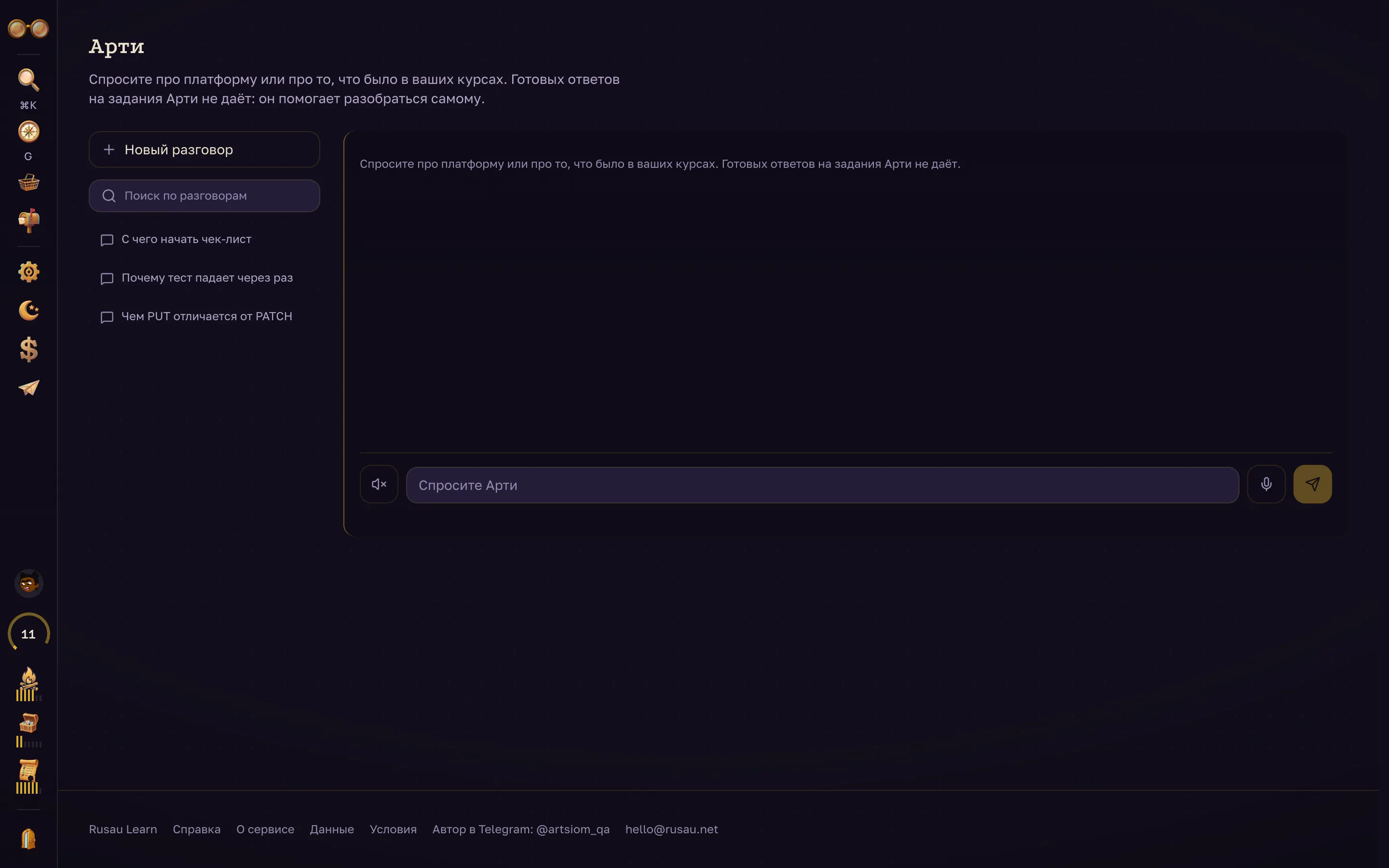
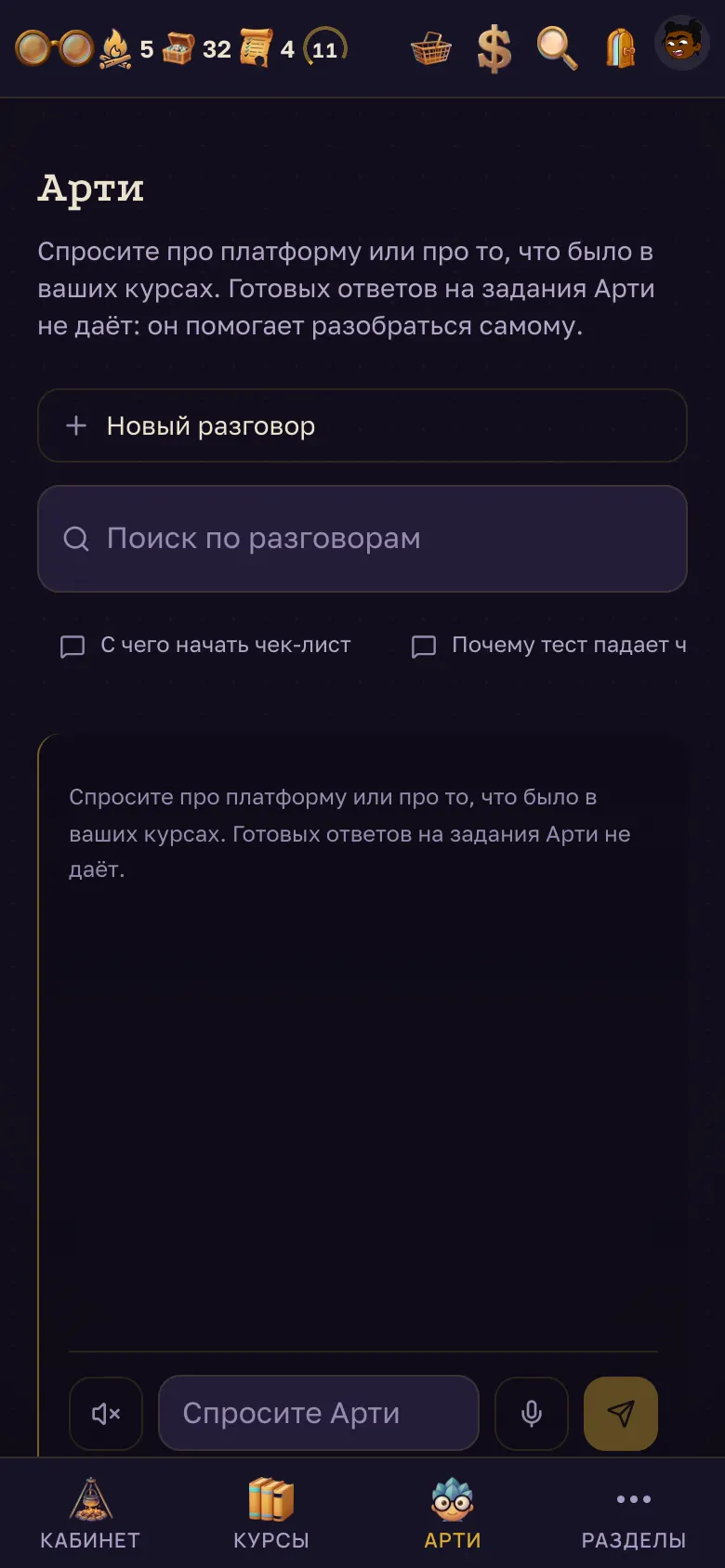
Раздел "Арти". Чего Арти не сделает
Он не называет правильные ответы на задания – и не потому, что не хочет: правильных ответов ему не показывают вовсе, а его ответ ещё и проверяется механически, прежде чем попасть к вам. Он не знает содержимого курсов, которые вам не открыты, и не отвечает на вопросы, не связанные с учёбой. У помощника есть дневной предел на человека – он общий на все ваши разговоры и на подсказки внутри заданий.
Игры
Четыре партии в сутки на словах и вопросах из курсов. Считаем их отдельно от учёбы.
Открыть раздел
1. "Игры" – в круге разделов (клавиша "G") и в панели "Ещё" на телефоне. 2. Сверху лента дней: сегодняшний подсвечен, у каждого дня насечка – сколько игр в тот день закрыто. Вчерашние и позавчерашние доски открыты: добрать их можно в любой момент, ничего не сгорает. 3. Ниже четыре партии дня. Набор один и тот же у всех и меняется в полночь по GMT+3 – поэтому таблица недели справа сравнивает всех на одних и тех же досках. 4. Слова и вопросы берутся только из уроков, открытых всем. Из платных курсов в игры ничего не попадает: набор общий, и термин оттуда был бы подсказкой к заданию, до которого вы ещё не дошли.
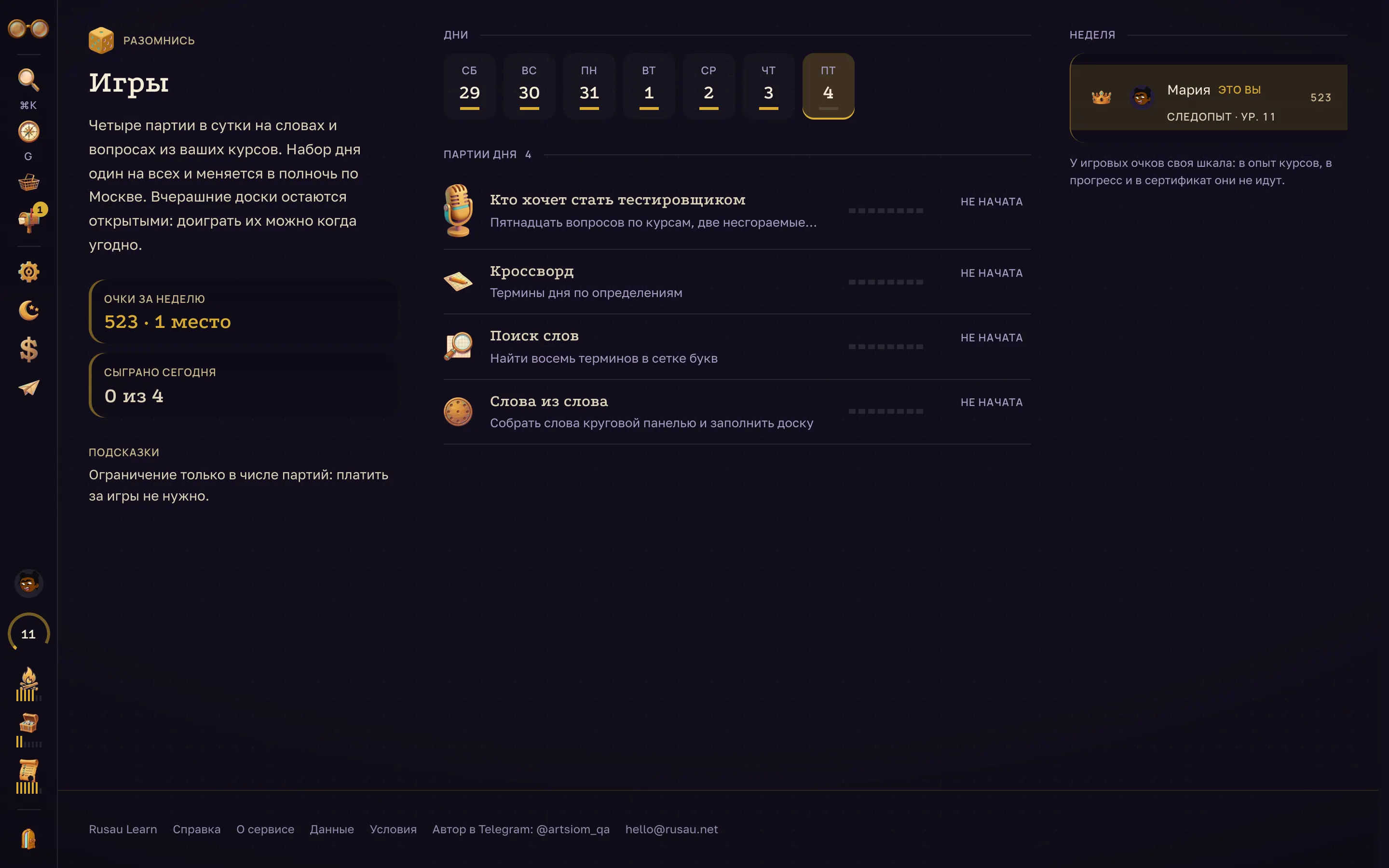
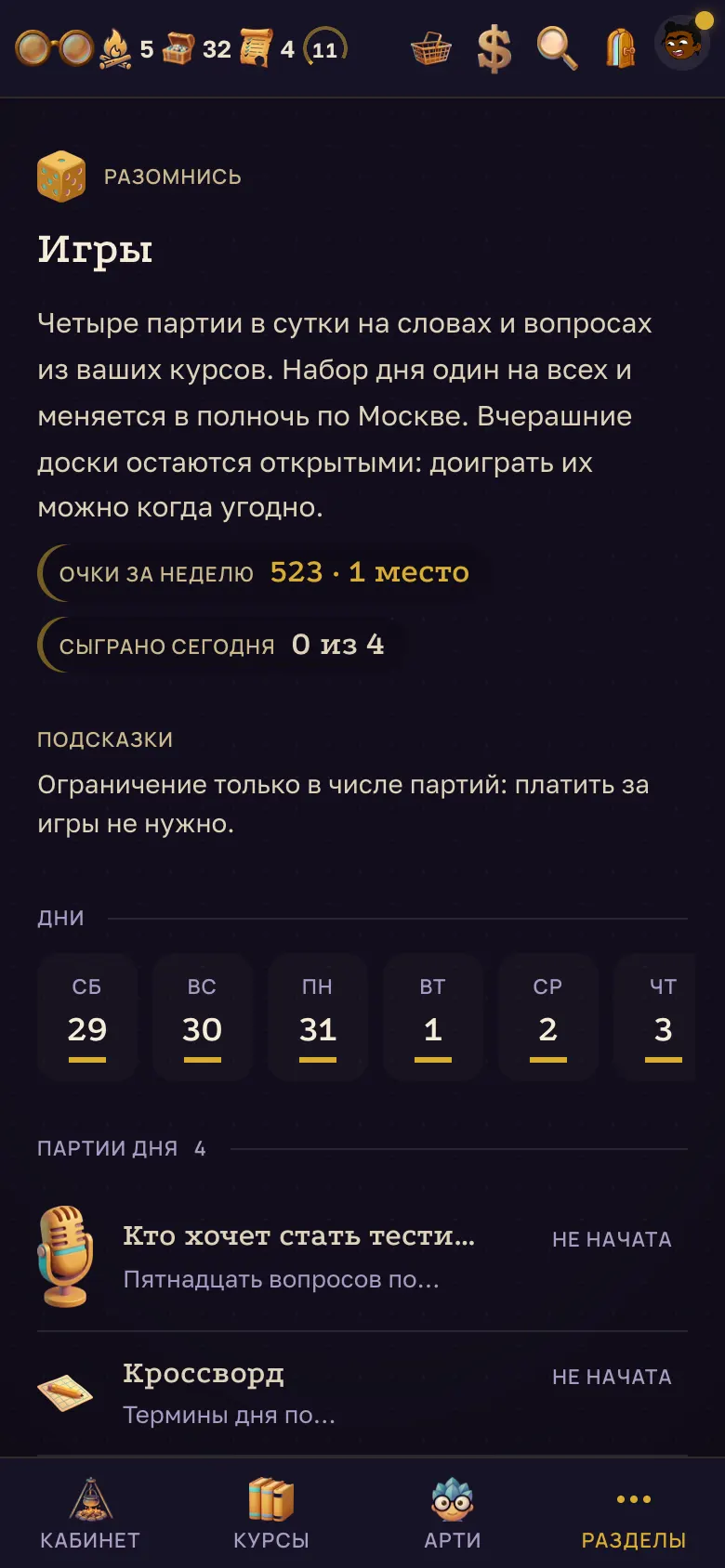
Раздел игр: лента дней, четыре партии и таблица недели. Сыграть
Кроссворд: определение стоит над сеткой, стрелки "‹ ›" переводят между словами. Нажатие на клетку ставит курсор, повторное нажатие (или пробел) меняет направление. Слово засчитываем сами, как только вы впишете последнюю букву. На телефоне снизу своя клавиатура – системная закрыла бы половину сетки. Поиск слов: восемь терминов спрятаны в сетке по горизонтали, вертикали и диагоналям, вперёд и назад. Ведите пальцем или мышью от первой буквы к последней; слова лежат внахлёст, и вести по уже найденному можно. Слова из слова: доска как в кроссворде, только вместо определений – буквы в круге. Ведите по буквам в любом порядке и с любой стороны или набирайте с клавиатуры, Enter проверяет. Кнопка в центре круга перемешивает буквы. Кто хочет стать тестировщиком: пятнадцать вопросов, лестница слева. Ошибка отбрасывает на последнюю несгораемую ступень – пятую или двенадцатую, – а уйти со взятым можно на любом вопросе. Вопрос прозвучит вслух, если у вас включён голос, и ответить тоже можно голосом: назовите букву или номер.
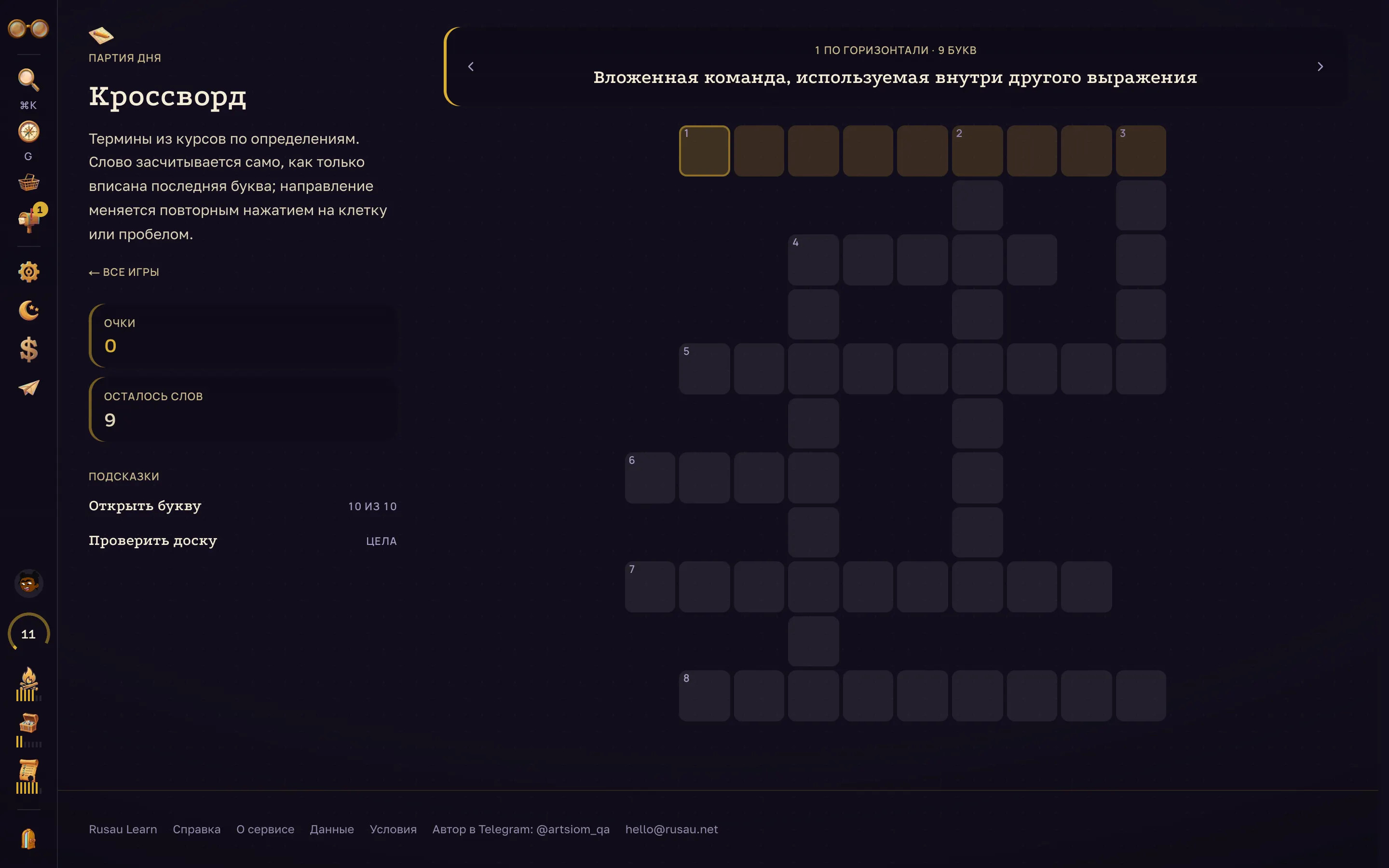
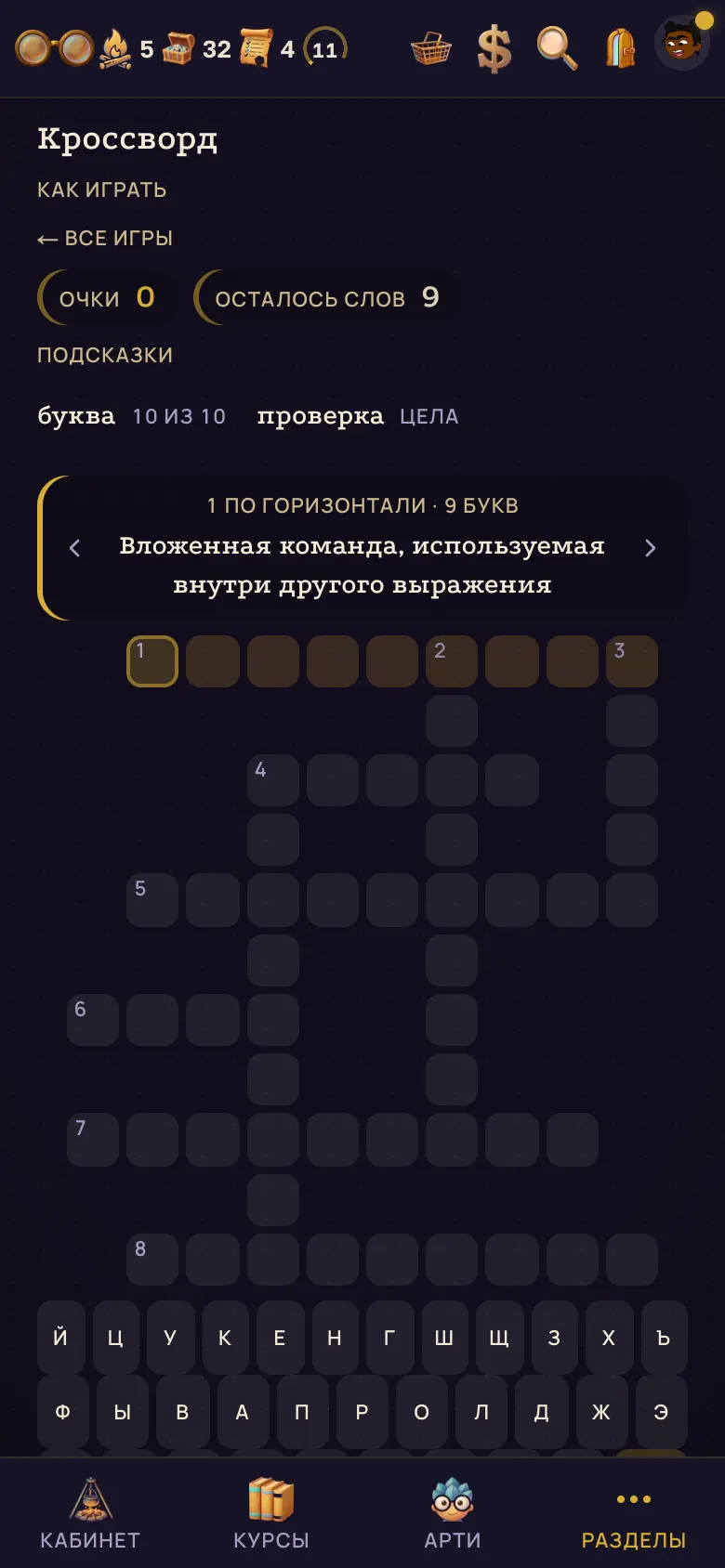
Кроссворд дня. Подсказки и очки
1. Подсказки ограничены числом на партию, а не ценой: платить за них нечем и не нужно. В кроссворде – десять открытых букв и одна проверка доски, в поиске слов и в словах из слова – десять открытых букв, в викторине – "50 на 50", "помощь студентов" и звонок Арти по одному разу. Каждая использованная подсказка снимает несколько очков с итога партии – игру она не портит, но полная доска без подсказок стоит дороже. 2. "Помощь студентов" – это мнение, а не ключ: зал ошибается примерно в трети случаев. 3. Арти в звонке не знает верного ответа. Он объясняет, как рассуждать, – и это единственное, чем он может помочь. 4. Очки за игры живут своей шкалой: в опыт курсов, в прогресс и в сертификат они не идут. Таблица недели обнуляется в понедельник в полночь по GMT+3. 5. Опыт даёт вылазка "Партия дня" – одна в сутки, за любую из четырёх игр. За первую партию и за все четыре игры за день вы получаете находки.
Входящие
Ответы на комментарии, новости курса и переписка с автором.
Читать вести
Значок почтового ящика с числом в меню слева (на телефоне – в верхней полосе) показывает непрочитанное. 1. Откройте "Входящие" – вести идут списком, свежие сверху, непрочитанные отмечены точкой слева. 2. У каждого уведомления видно, к какому курсу оно относится и когда пришло. 3. Нажатие открывает то место, о котором весть: шаг с ответом на ваш комментарий, курс, находку. 4. Ссылка "Отметить всё прочитанным" гасит точки разом. Прочитанные уведомления не исчезают: они остаются в списке, а сам список идёт страницами. Сюда приходят находки и новые уровни, ответы автора и других студентов на ваши комментарии под шагами.
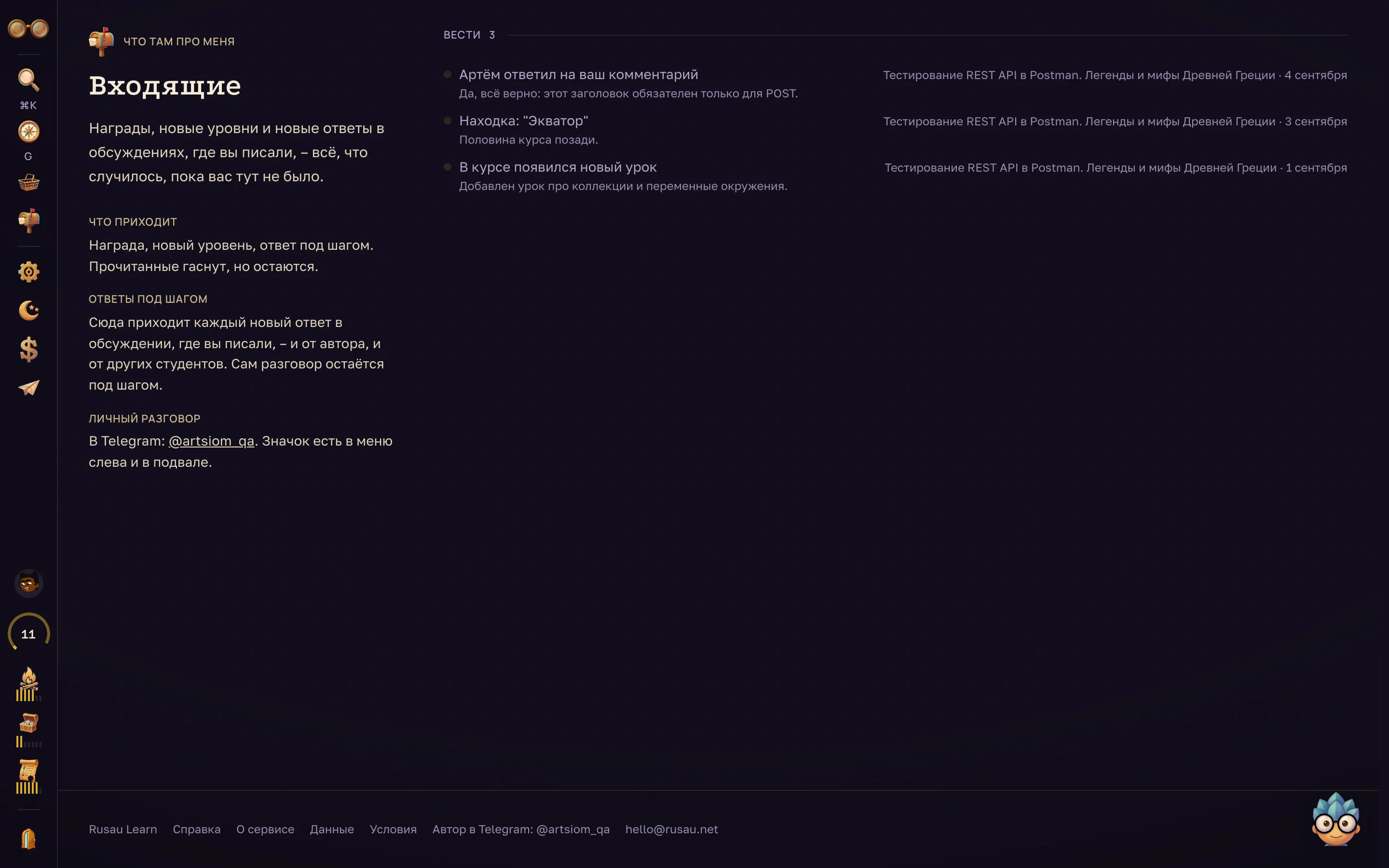
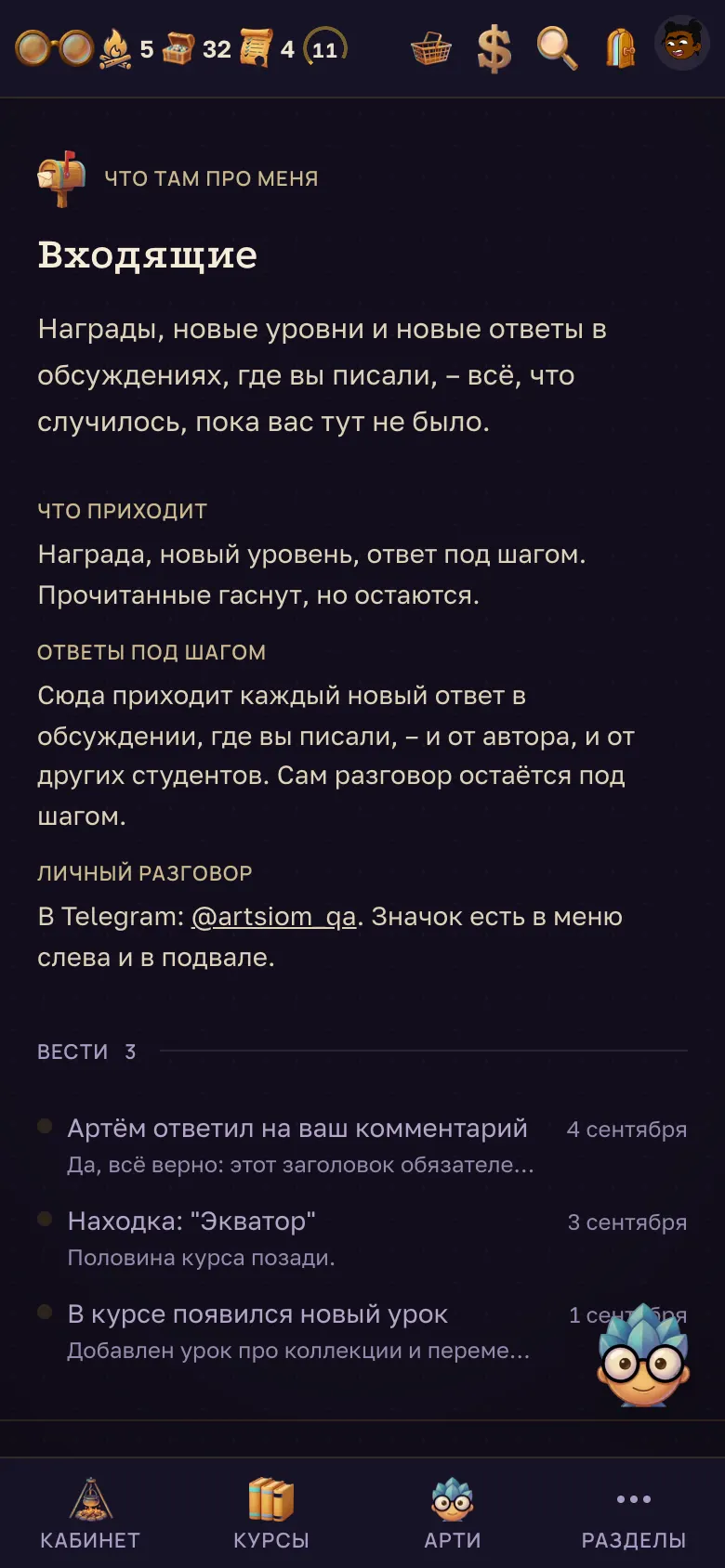
Раздел "Входящие". Написать автору или спросить в чате
Вопрос по конкретному шагу лучше задавать комментарием под этим шагом: ответ придёт вам во "Входящие" и останется тем, кто споткнётся на том же месте. Разобрать задание или теорию можно в чате студентов: https://t.me/rusau_learn. Там спрашивают, показывают свои решения и обсуждают чужие. Личный разговор – в Telegram: значок бумажного самолётика в меню слева, на телефоне – в верхней полосе. Туда же идут вопросы про доступ, оплату и сертификат – их разбирать при всех незачем. Тот же контакт написан в подвале любой страницы.
Резюме и собеседование
Два инструмента про поиск работы, а не про учёбу.
Разобрать своё резюме
Раздел "Резюме" смотрит на ваш текст двумя глазами сразу: как автоматический отборщик (ATS) и как рекрутер, у которого на резюме семь секунд. 1. Выберите, что нужно: "Аудит" – общая сила текста и читаемость для робота; "Под вакансию" – сверка с конкретным описанием вакансии; "Переписать" – версия по формуле "действие плюс измеримый результат". 2. Вставьте текст резюме в поле или нажмите "Загрузить файл". 3. Нажмите "Разобрать" – разбор появится справа, а на телефоне сразу под формой. Разборов восемь в сутки: каждый – это работа модели, и она стоит денег.
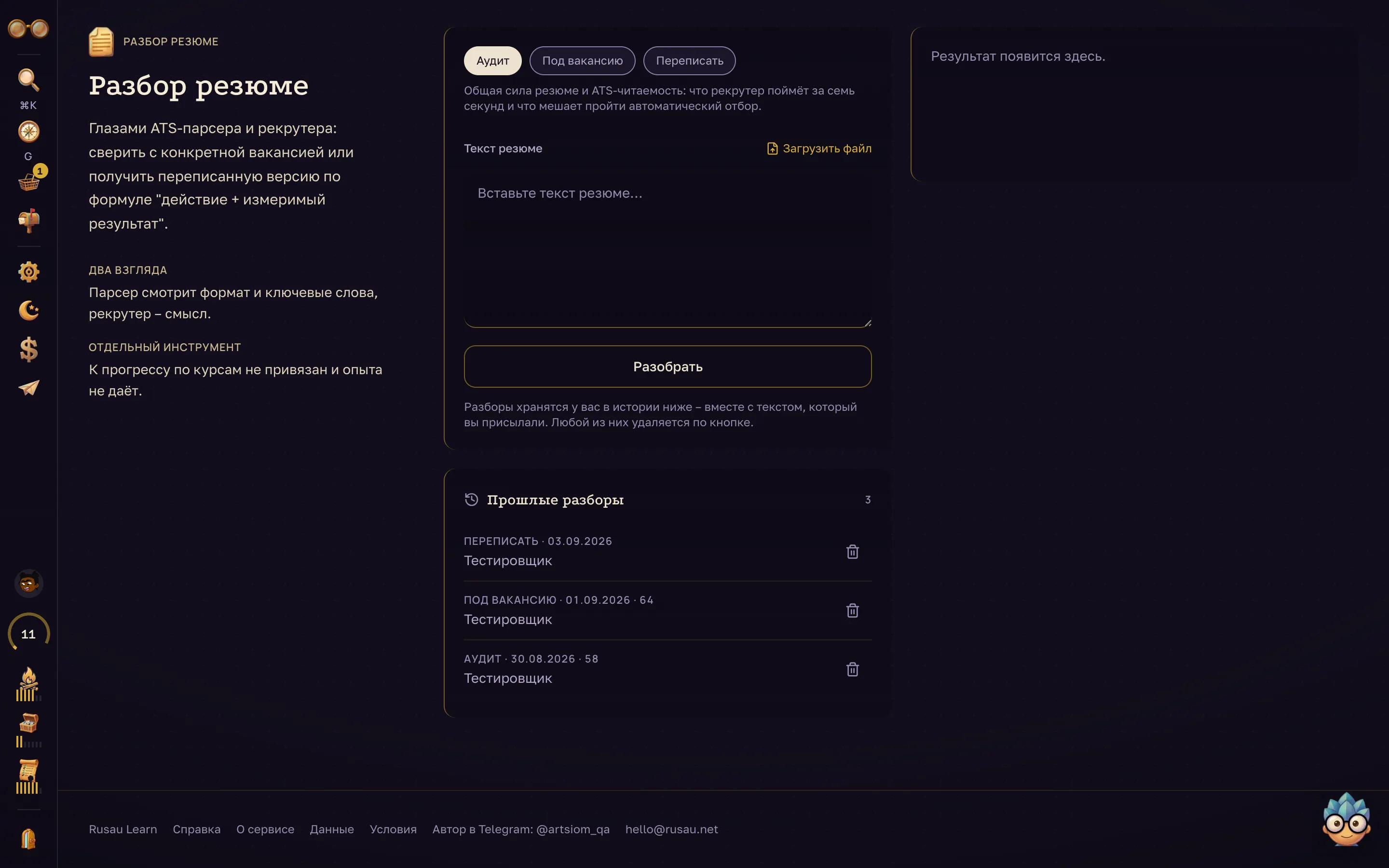
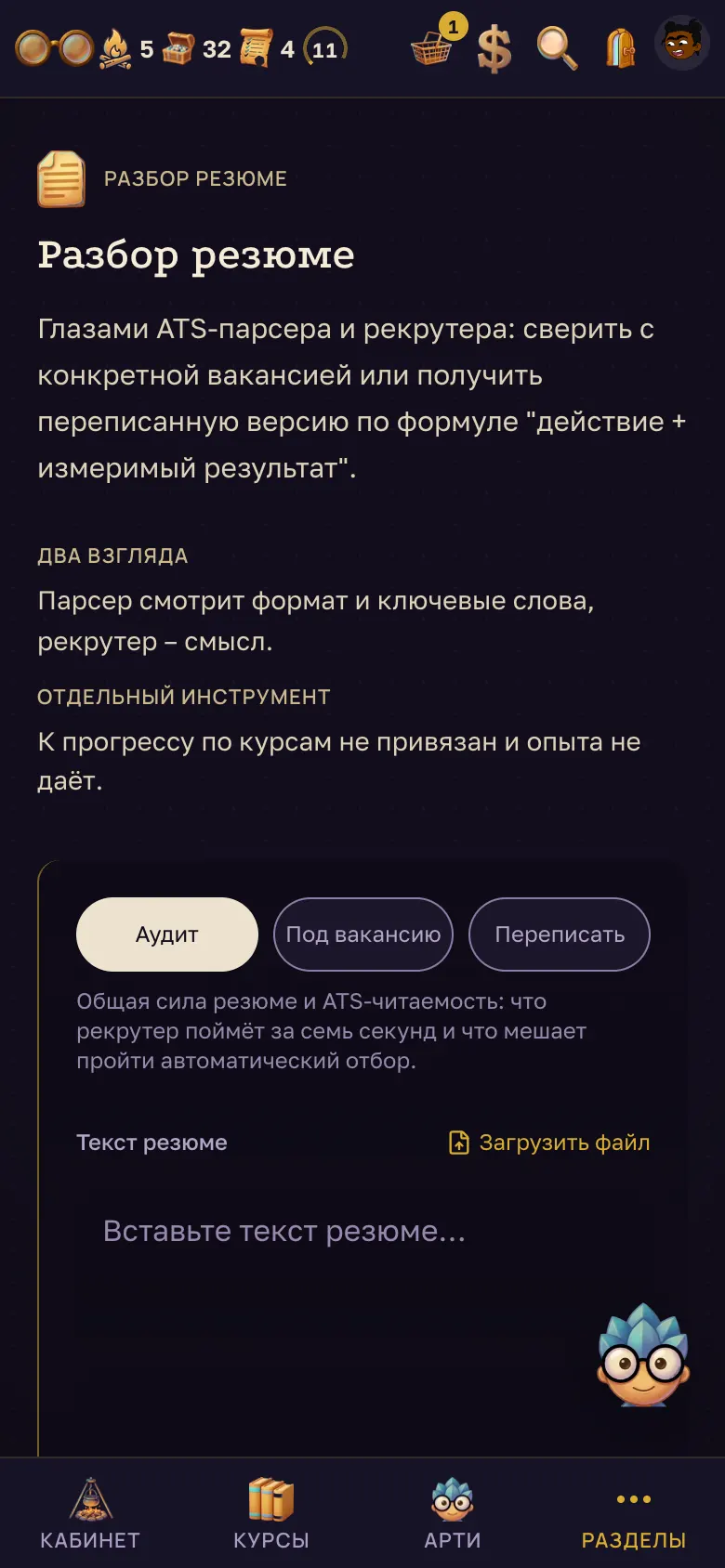
Раздел "Резюме": режим, текст и разбор. Посмотреть, что именно переписано, и забрать файл
Режим "Переписать" показывает не вторую простыню текста, а сравнение. 1. Вкладка "Что изменилось" – ваш текст со следами правки: убранное зачёркнуто, добавленное выделено, нетронутое идёт как было. Над списком – сколько строк добавлено, убрано и оставлено. 2. Вкладка "Готовый текст" – та же версия целиком, для копирования. 3. "Скачать .docx" отдаёт переписанное резюме файлом: он открывается в Word, Pages и Google Docs, и там его сразу можно поправить под вакансию.
Вернуться к прошлому разбору
Разборы сохраняются: под формой стоит список "Прошлые разборы", он идёт страницами. 1. У каждой записи видно режим, дату и показатель – силу резюме или процент совпадения с вакансией. 2. Нажатие открывает разбор целиком и подставляет обратно тот текст, по которому он делался. 3. Кнопка с корзиной удаляет запись вместе с текстом резюме, который вы для неё присылали. Резюме – это ваши персональные данные, поэтому их можно удалить кнопкой, они уходят вместе с аккаунтом и попадают в выгрузку "Ваши данные".
Прогнать собеседование
Раздел "Интервью" – репетиция разговора: собеседующий задаёт вопросы по тестированию, слушает ответ и говорит, что в нём было слабым местом. Это тренировка, а не оценка: на прогресс курсов и на опыт она не влияет. Голос собеседования никуда за собой не тянется: перешли на другую вкладку – он замолкает, вернулись – продолжает. Это не фоновое прослушивание, как у урока.
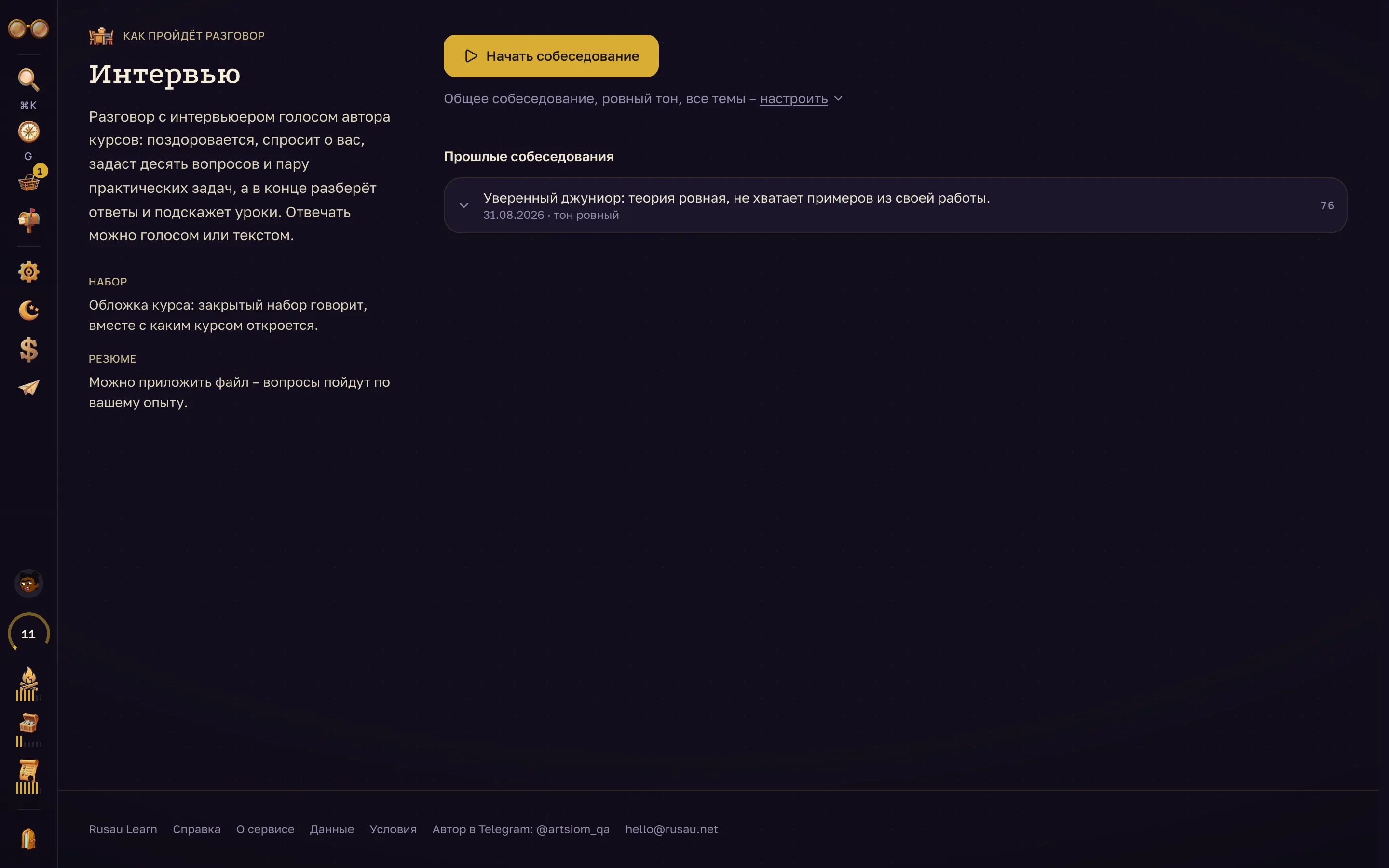
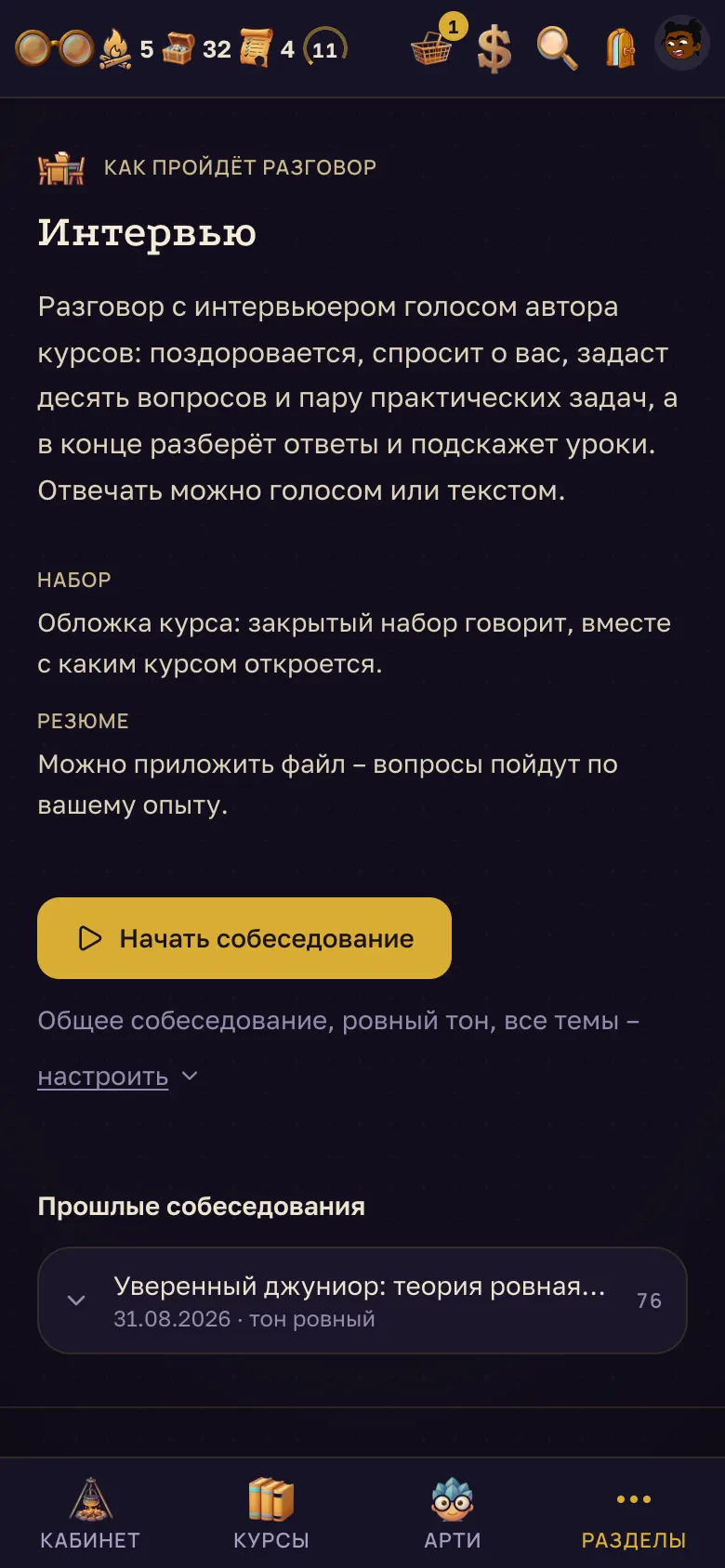
Раздел "Интервью": выбор уровня и темы. Как выглядит сам разговор
Нажатие на "Начать собеседование" открывает комнату – она собрана как видеозвонок, и это не украшение: тренажёр в виде списка вопросов проверяет знания, но не готовит к главному – говорить вслух, сразу, под взглядом. 1. Плитки участников: собеседующий (голос автора курсов) и вы со своим аватаром. Говорящий обведён и подписан "говорит", у молчащего виден выключенный микрофон. Камеры нет ни у кого: она ничего не добавляет к разбору ответов, зато требует разрешения, ест батарею и пугает. 2. Сверху – метка "Запись", кого и на какую роль собеседуют, и время разговора. Под плитками стоит счётчик: "вопрос 1 из 10" и тема этого вопроса. 3. Справа – "Ход разговора": что спросили и что вы ответили. Без него на десятом вопросе не вспомнить, о чём был третий. Там же появляется условие практической задачи – схему таблицы и куски JSON читают глазами, зачитывать их голосом было бы издевательством. 4. Отвечать можно голосом или текстом: микрофон слева от поля, стрелка отправляет набранное. Красная трубка кладёт разговор. 5. В конце собеседующий разбирает ответы, называет слабые места и показывает уроки по ним.
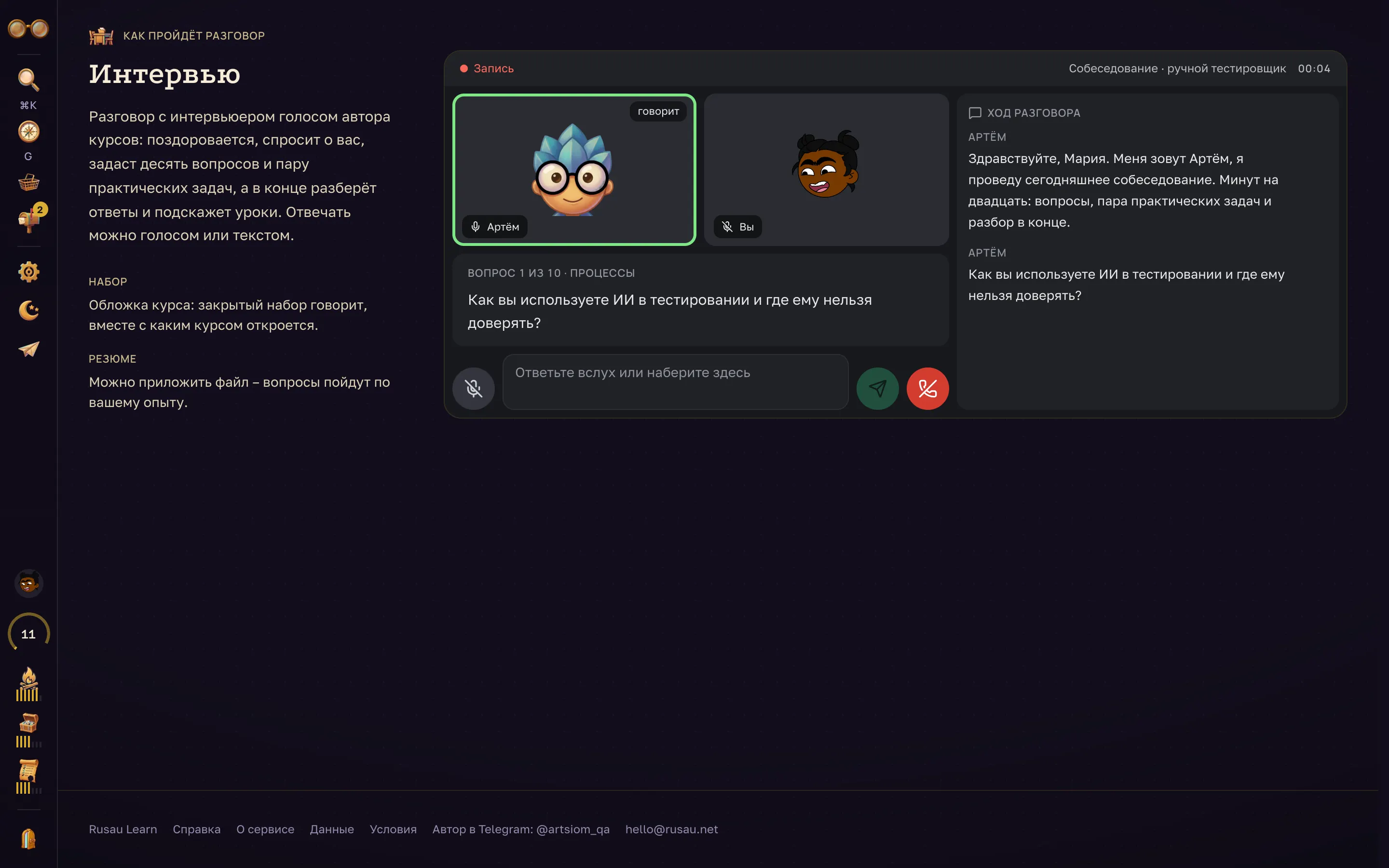
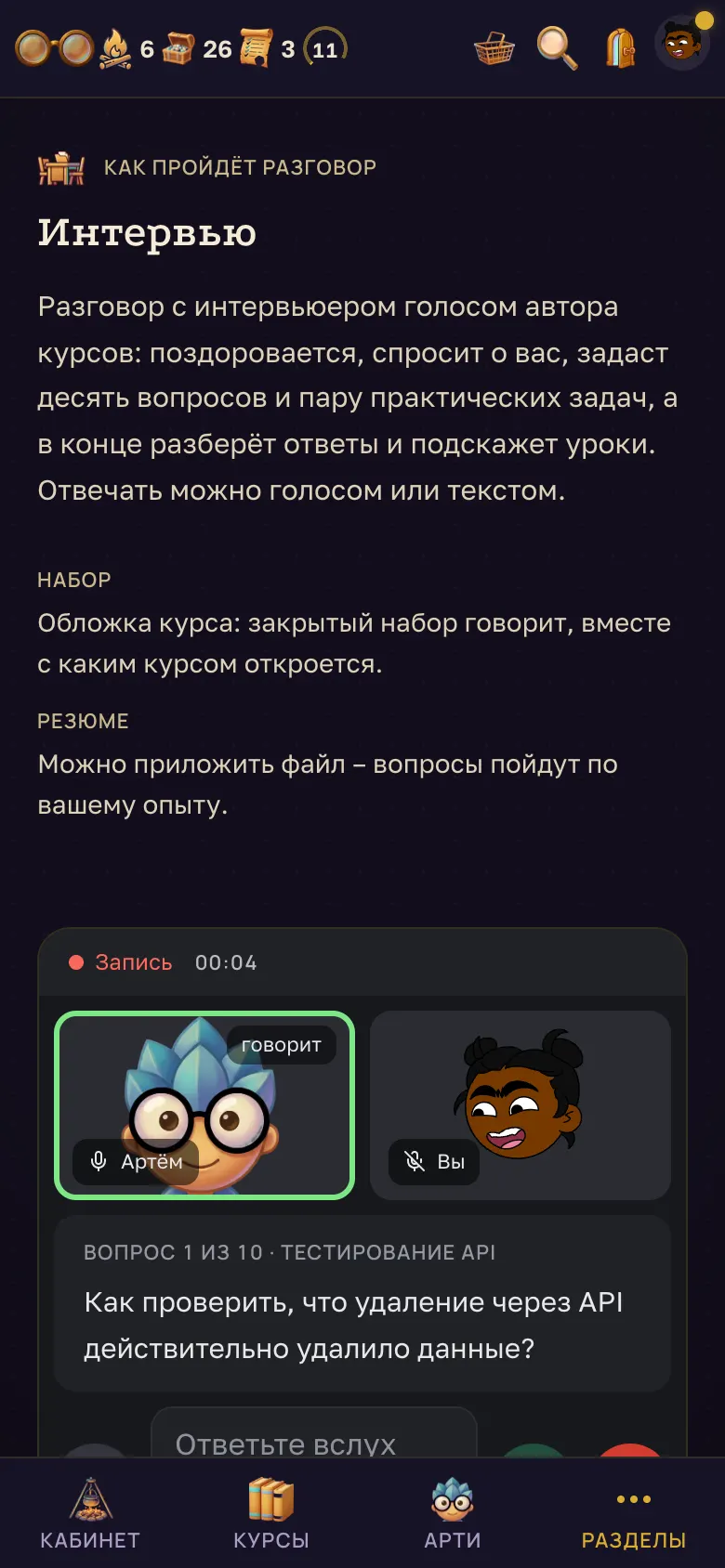
Комната собеседования: собеседники, таймер и стенограмма.
Публичная страница
Свой адрес, что на ней видно и как её скрыть.
Выбрать адрес
1. "Настройки" → вкладка "Данные" → блок "Публичная страница". 2. Впишите адрес латиницей в поле адреса – под полем сразу видно, свободен он или занят. 3. Нажмите "Сохранить". Ссылка станет вида /u/имя. Пока адрес не выбран, страница работает по длинному служебному номеру – она уже существует, просто адрес неудобный.
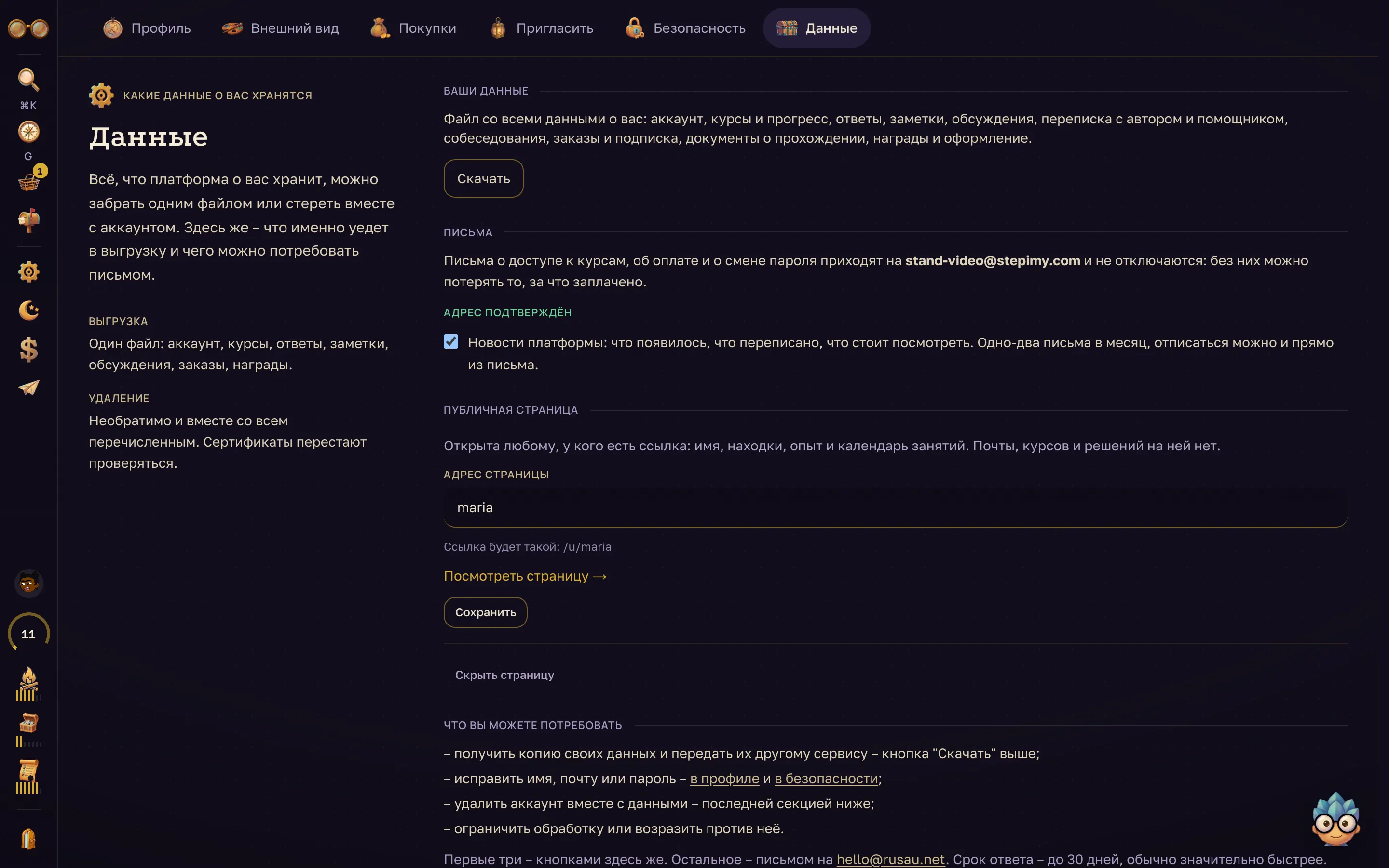
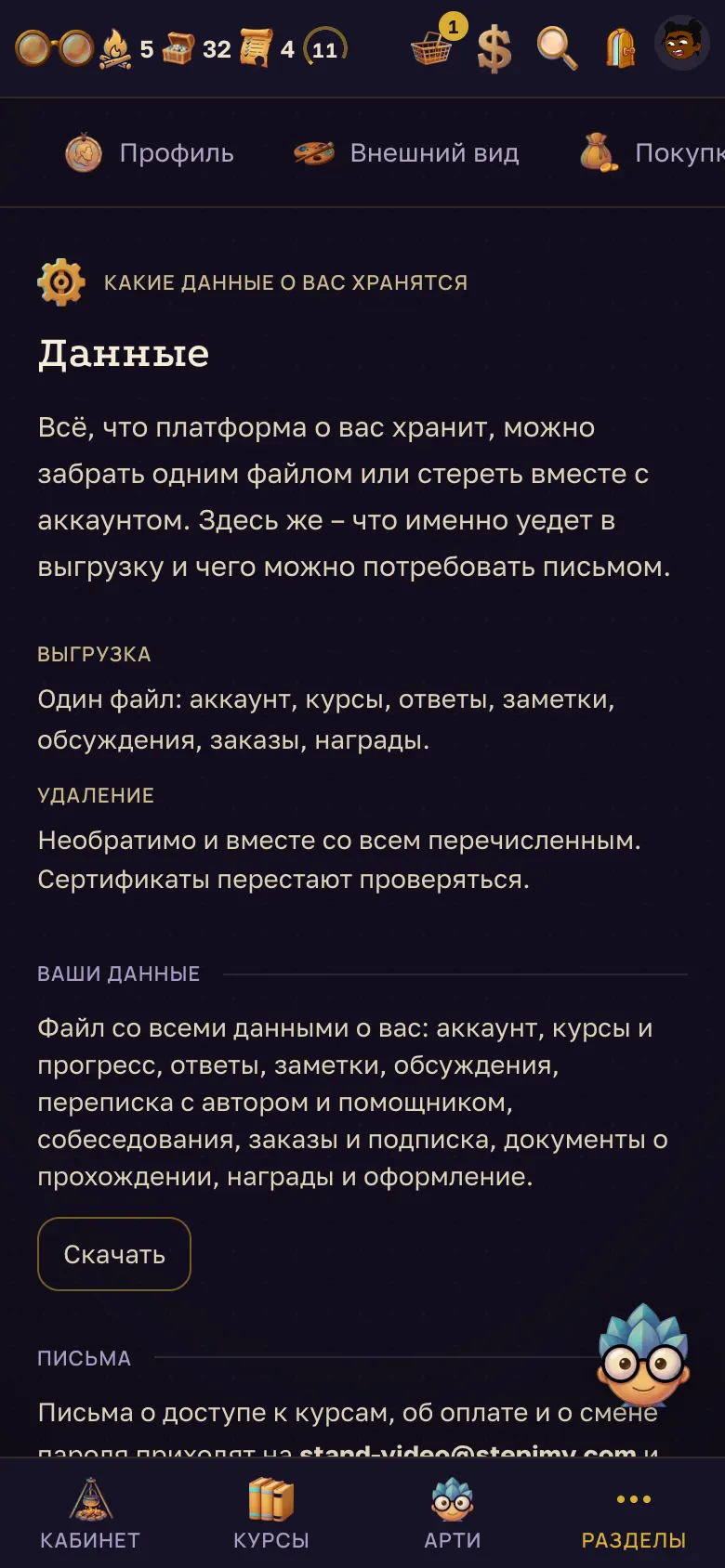
Настройки, вкладка "Данные". Понять, что на ней видно
На странице: титул, имя, ранг и уровень, опыт, число находок, число курсов, серия дней и дата, с которой вы на платформе. Справа – полка находок и календарь занятий за последние полгода со строкой "столько-то шагов и столько-то заданий". Чего на ней нет никогда: почты, названий курсов, ваших ответов, заметок и оценок. Открыть её может любой, у кого есть ссылка, – и без входа. В поисковиках она не появляется.
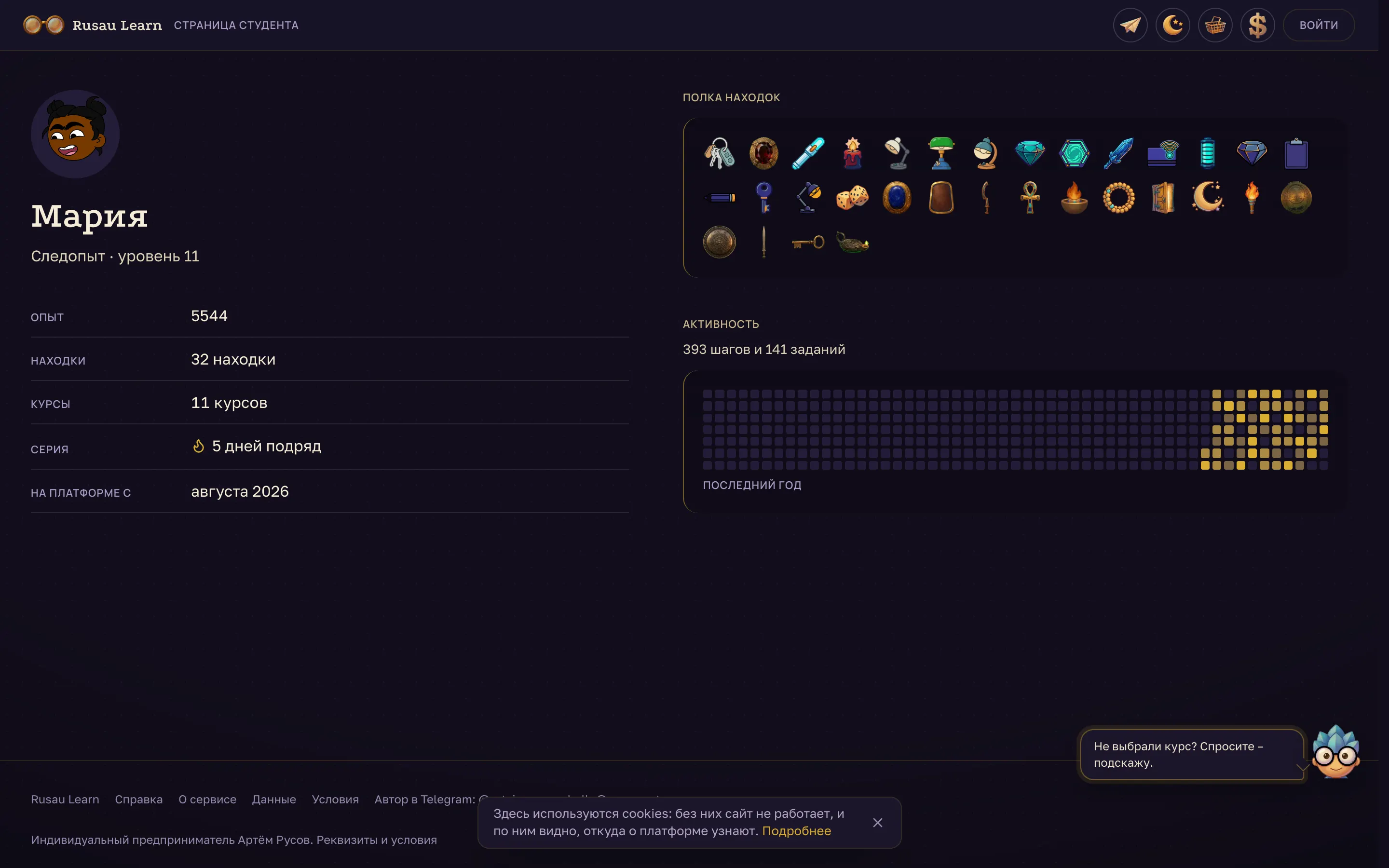
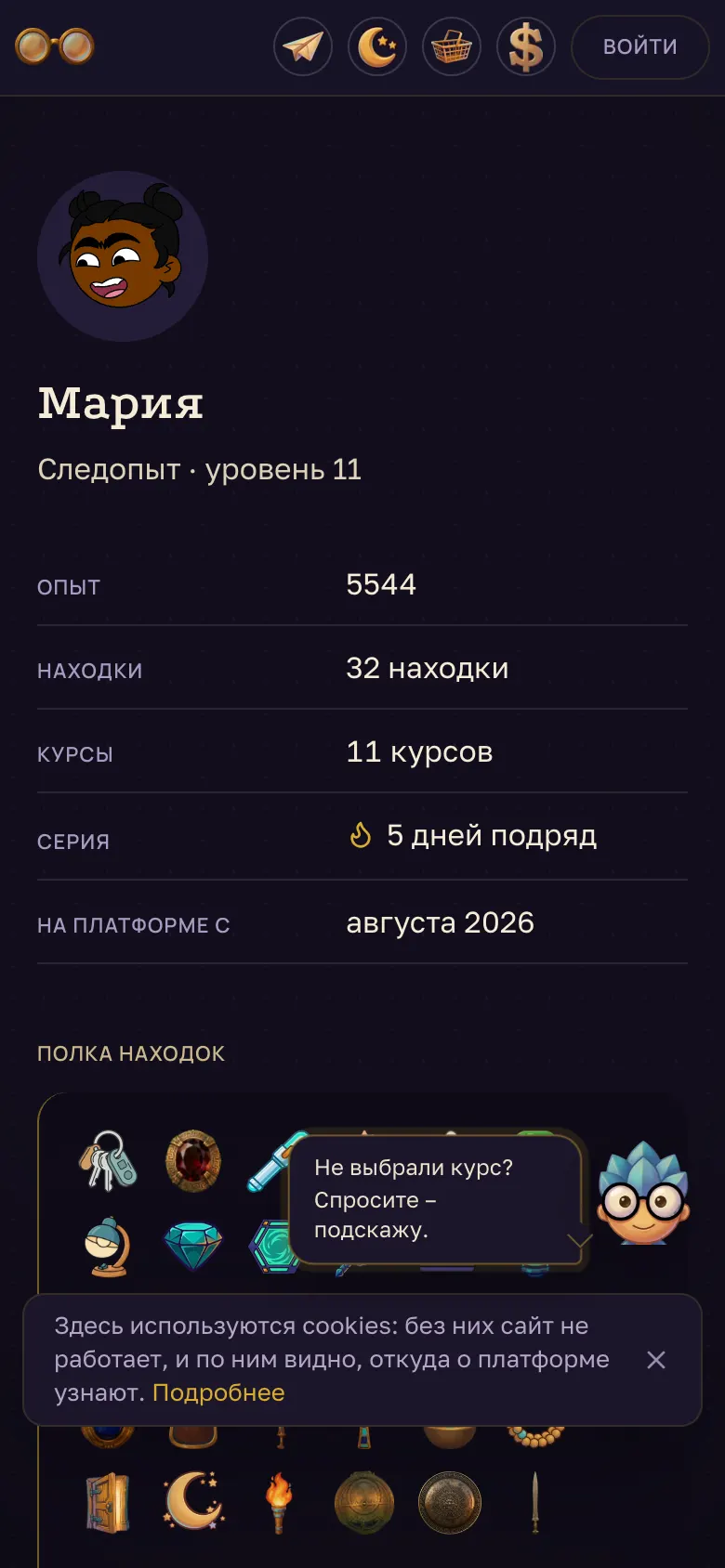
Публичная страница студента. Скрыть страницу
1. Там же, в блоке "Публичная страница", нажмите "Скрыть страницу". 2. Посетитель увидит только строчку о том, что вы предпочли остаться анонимным. В рейтинге недели вас по-прежнему видно: прячется страница, а не участие.
Внешний вид
Освещение, тема платформы, аватар, рамка, титул и фон страницы.
Выбрать тему и собрать аватар
"Настройки" → вкладка "Внешний вид". Здесь всё, что человек меняет под себя, и блоки идут сверху вниз в таком порядке. 1. "Освещение" – верхний зал или глубины, то есть светлая тема или тёмная. Тот же переключатель есть значком луны в меню слева, а на телефоне – строкой "Тема" в панели "Разделы". 2. "Тема платформы" – набор цветов на всю платформу. Часть тем открывается с уровнями. У курса со своей гаммой оформление остаётся своим: атмосфера курса важнее общей темы. 3. "Аватар" – вы собираете его из частей: причёска, глаза, брови, рот, аксессуары. 4. "Титул" – подпись под именем, "Рамка" – кольцо вокруг лица, "Знак мира" – предмет курса поверх аватара. 5. "Фон публичной страницы" – обложки модулей ваших курсов. Слева всегда написано, что открыто по уровням, а справа – сколько тем, рамок, титулов и частей аватара уже доступно из скольких. У закрытого написано, чем оно открывается: уровнем, пройденным курсом или приглашёнными – см. раздел "Приглашения". Косметика не влияет ни на доступ к материалам, ни на оценки. Это украшение, а не привилегия.
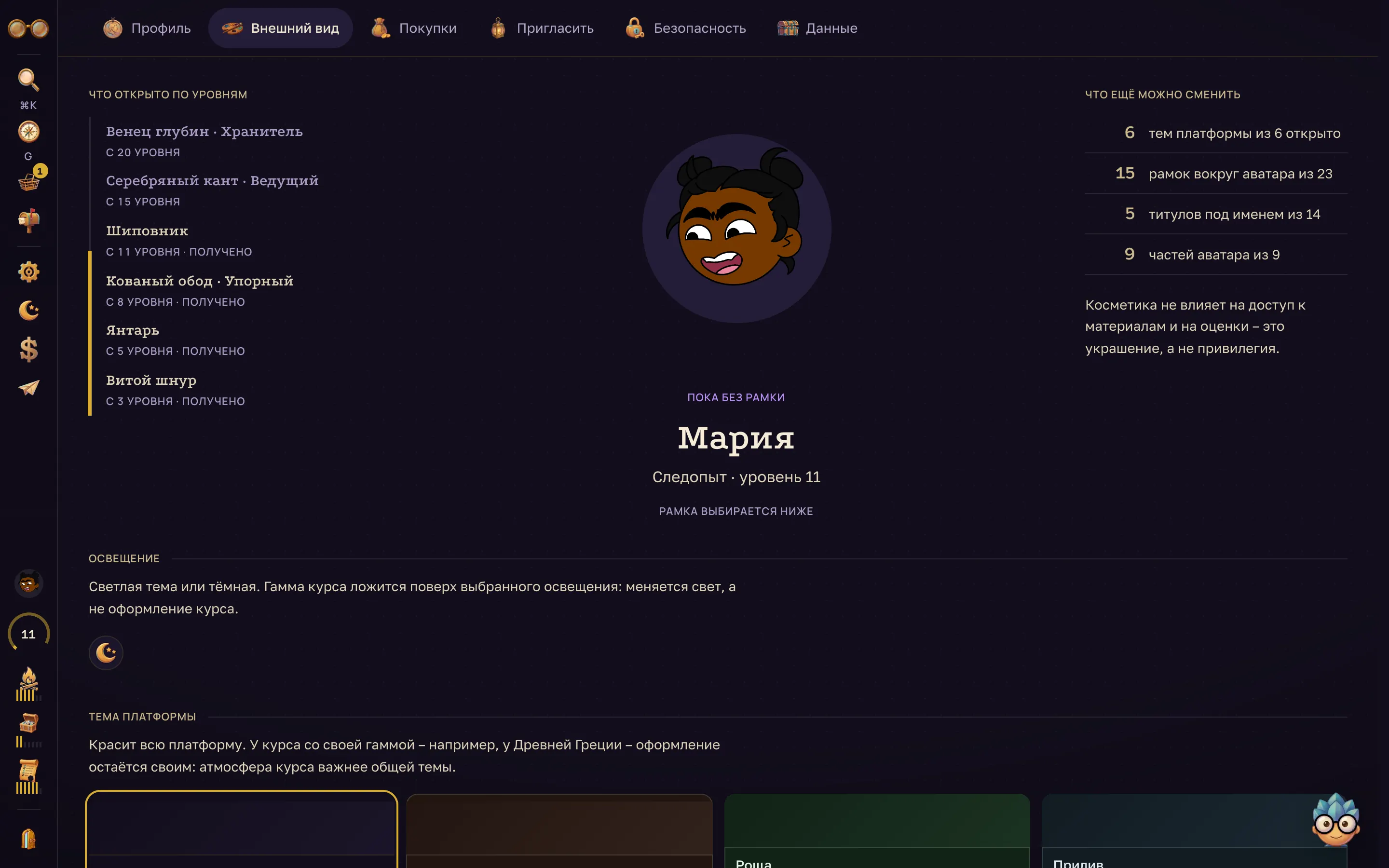
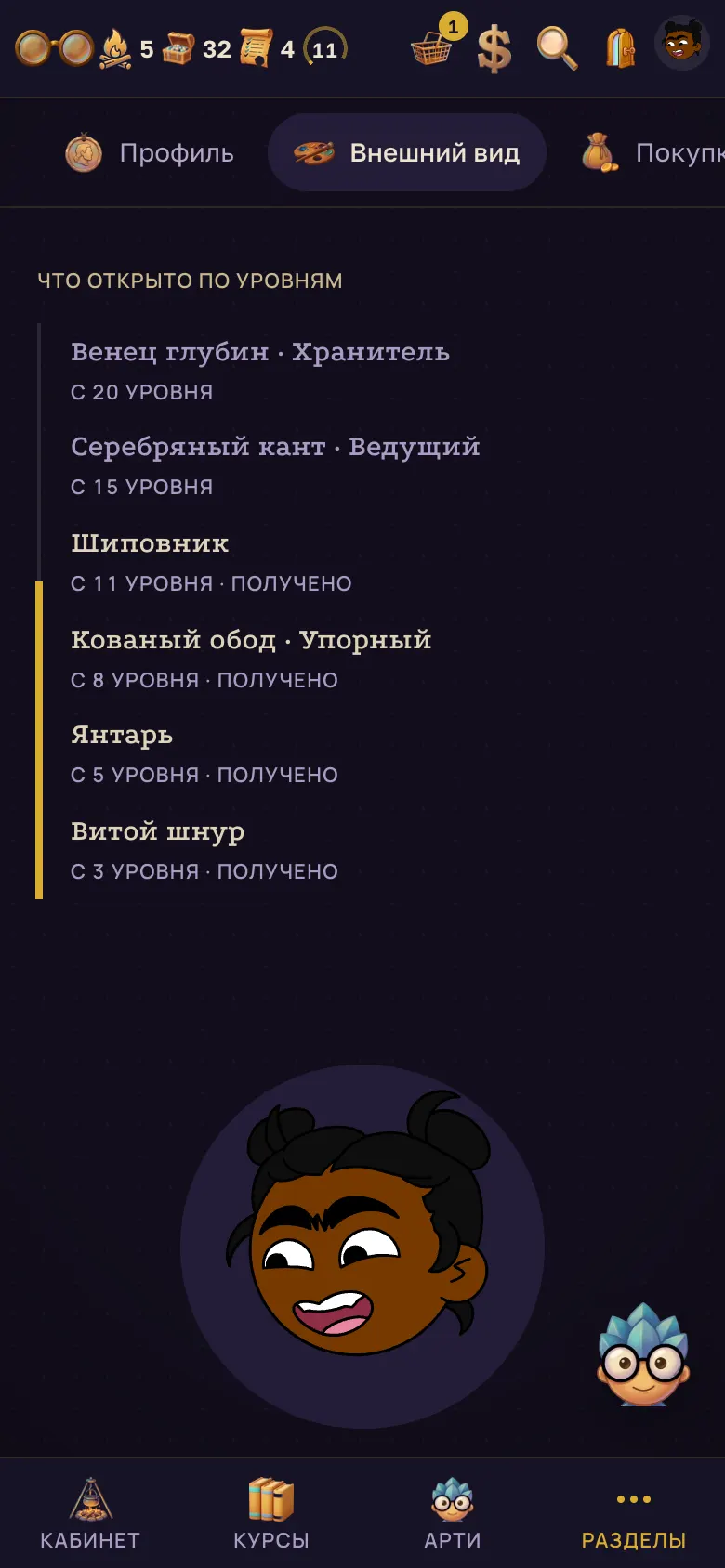
Настройки, вкладка "Внешний вид". Открыть фон публичной страницы
Фоны – это обложки модулей ваших курсов. 1. Пройдите модуль целиком – его обложка станет доступна как фон. 2. "Настройки" → "Внешний вид" → блок "Фон публичной страницы" → выберите плитку → "Сохранить". Первый фон каждого курса открыт сразу. Закрытые показаны силуэтом, и у каждого написано, чем он открывается.
Выключить эффект курса
У курсов есть своё оформление: листья, снег, искры – то, что подходит миру курса. Переключатель стоит на самой странице курса, рядом с его названием, и выбор запоминается: выключили однажды – эффекта не будет ни завтра, ни на другом устройстве после входа. Голос помощника вы включаете не здесь, а в самой панели Арти: кнопка с динамиком слева от поля ввода открывает "Голос" с двумя переключателями – "Спрашивать голосом" и "Читать ответы вслух". Чтение вслух по умолчанию выключено.
Приглашения
Личная ссылка, баллы за приглашённых, скидка на курсы и что открывается по ступеням.
Взять свою ссылку
"Настройки" → вкладка "Пригласить". 1. Вверху блок "Ваша ссылка" – она уже готова, заводить ничего не надо. Нажмите "Скопировать", и ссылка окажется в буфере обмена. 2. Отправьте её в переписке, положите в описание канала, покажите с экрана – она не меняется никогда, поэтому старая ссылка работает и через год. Тот, кто перейдёт по ней и заведёт учётную запись, считается вашим приглашённым. Переход запоминается на три месяца: человек может присмотреться, уйти и зарегистрироваться позже – приглашение всё равно засчитается вам. Справа наверху сразу видно три числа: сколько у вас баллов, сколько человек пришло и сколько осталось до следующей ступени.
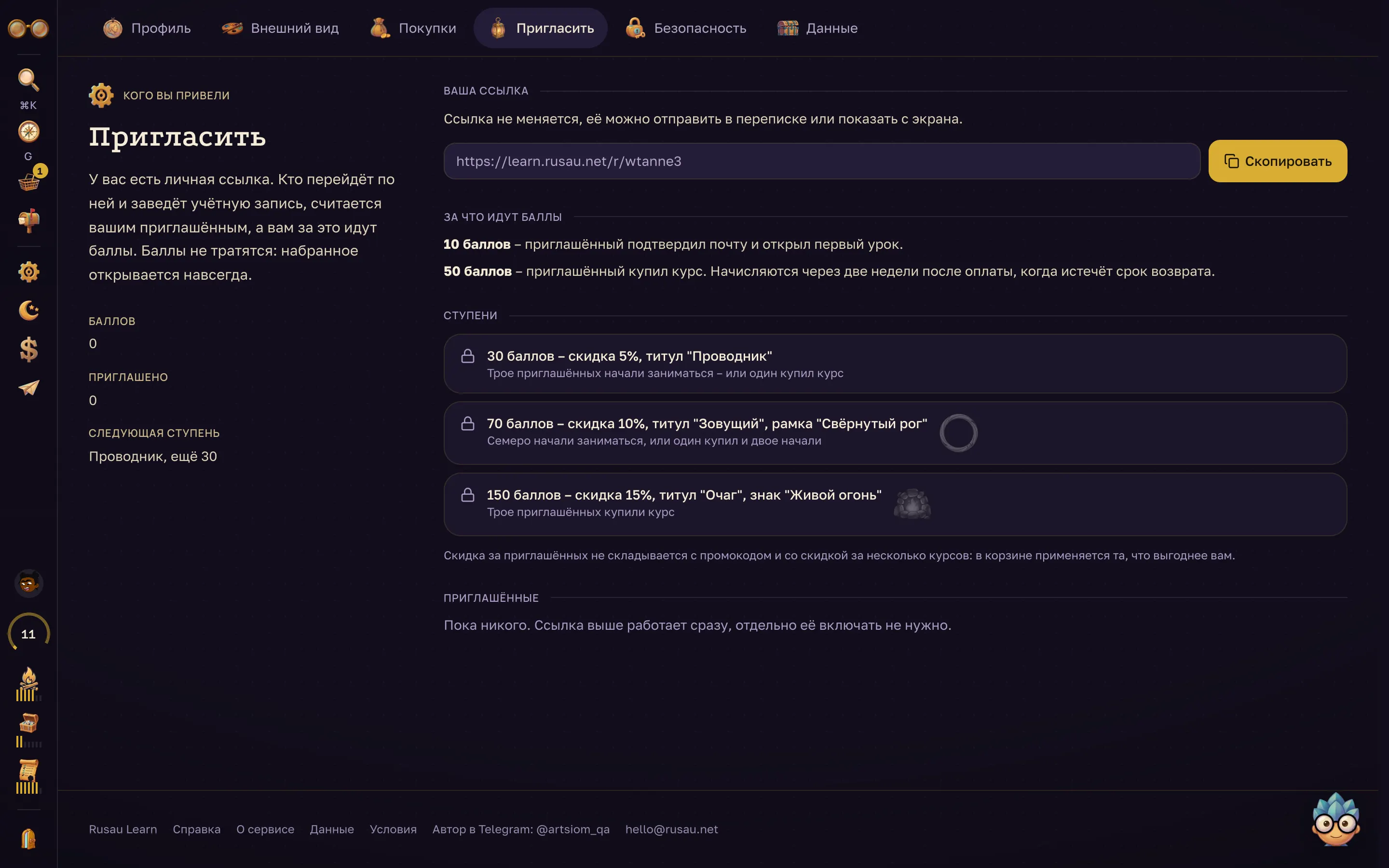
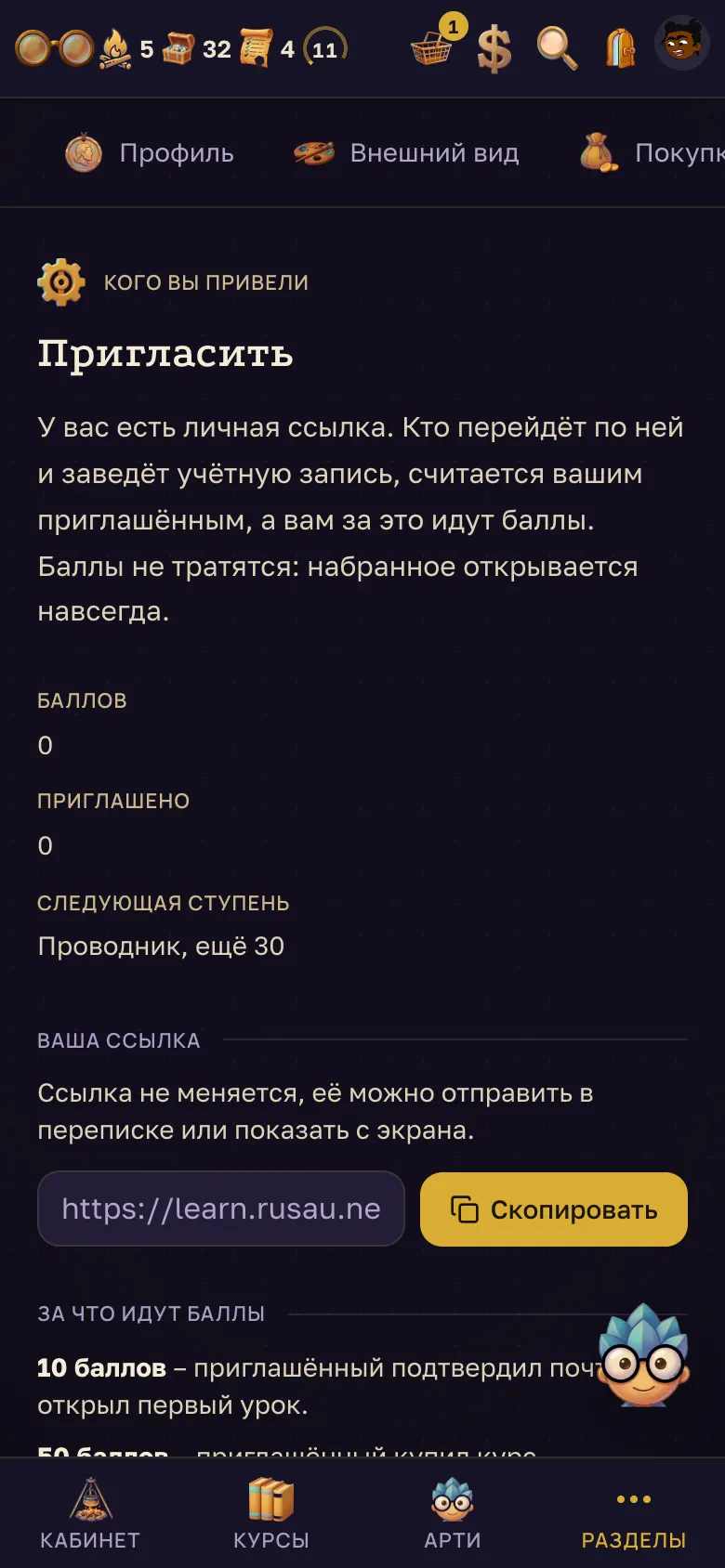
Настройки, вкладка "Пригласить". За что идут баллы
Баллов два вида, и оба начисляются сами. 1. 10 баллов – приглашённый подтвердил почту и открыл первый урок. За одну регистрацию без занятий баллов нет: иначе счёт набивался бы пустыми адресами. 2. 50 баллов – приглашённый купил курс. Эти баллы приходят через две недели после оплаты, когда истечёт срок возврата денег. Баллы не тратятся и не сгорают. Набранное открывается навсегда, и следующая покупка не обнуляет счёт.
Ступени и что они дают
Ступеней три, и каждая даёт скидку на курсы плюс что-то для облика. 1. 30 баллов – скидка 5% и титул "Проводник". Это трое приглашённых, которые начали заниматься, или один купивший. 2. 70 баллов – скидка 10%, титул "Зовущий" и рамка "Свёрнутый рог" вокруг аватара. 3. 150 баллов – скидка 15%, титул "Очаг" и знак мира "Живой огонь". Титул и рамку включают там же, где остальной облик: "Настройки" → "Внешний вид".
Как считается скидка
Скидка применяется сама. Промокод заводить не нужно, вписывать ничего не надо: в корзине она уже учтена в цене, и рядом написано, за что она. Скидка за приглашённых не складывается с промокодом и со скидкой за несколько курсов – платформа берёт ту, что выгоднее вам. Скидка не пропадает после покупки: ступень взята навсегда, и следующий заказ считается по ней же.
Если позвали вас
Пришли по чужой ссылке – вам открыт фон публичной страницы "Тропа с фонарями". Больше он не открывается ничем: это отметка о том, что вас сюда позвали. Включается он как остальные фоны: "Настройки" → "Внешний вид" → блок "Фон публичной страницы".
Аккаунт, вход и данные
Имена, почта, пароль, второй фактор, покупки, письма, выгрузка и удаление.
Заполнить имена
"Настройки" → вкладка "Профиль". Полей для имени три, и каждое отвечает за своё: 1. "Публичное имя" – так вас видят другие: в комментариях, в рейтинге недели, на вашей публичной странице. Менять его можно когда угодно. 2. "Имя и фамилия для сертификата" – настоящие, как в документах: они и напечатаются. Оставите пусто – возьмём публичное имя. 3. "Имя для английского сертификата (латиницей)" – нужно только для англоязычной версии; без него доступна лишь русская. Нажмите "Сохранить" под этими полями. Ниже – блок "Почта": она же логин. Чтобы её сменить, впишите новый адрес и подтвердите текущим паролем – на новый адрес придёт письмо со ссылкой, и почта поменяется, когда вы перейдёте по ссылке. В самом низу – "Сеанс": выход закрывает сеанс только на этом устройстве.
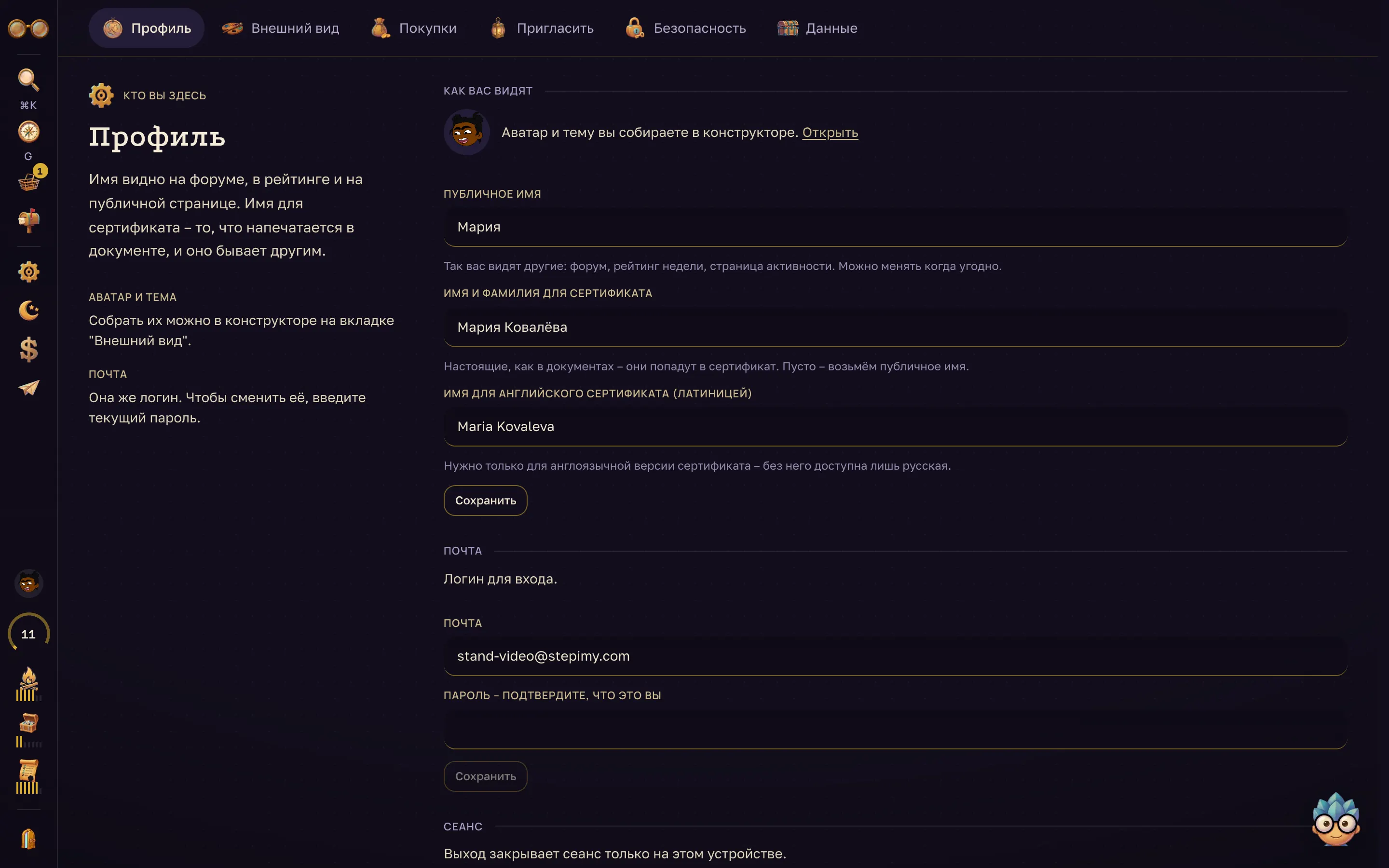
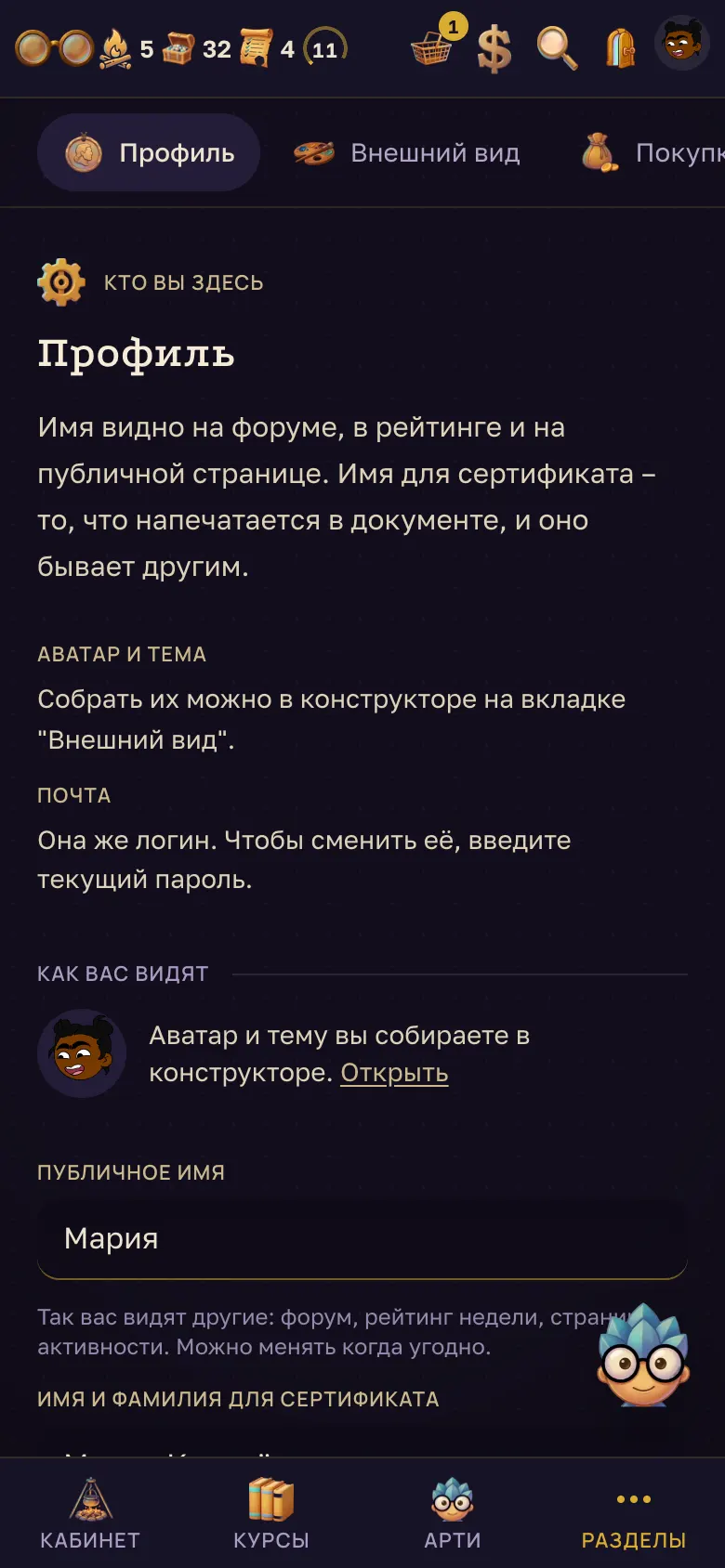
Настройки, вкладка "Профиль". Защитить вход
"Настройки" → вкладка "Безопасность". Вкладок в настройках шесть: "Профиль", "Внешний вид", "Покупки", "Пригласить", "Безопасность" и "Данные". 1. Блок "Пароль": текущий пароль, новый, повторите новый – и кнопка "Сменить пароль". После смены все остальные входы – в других браузерах и на других устройствах – слетают, кроме того, в котором вы её сделали. 2. Блок "Второй фактор": введите текущий пароль и нажмите "Подключить". Платформа покажет код для приложения-аутентификатора; отсканируйте его, введите шесть цифр и сохраните запасные коды. Текущий пароль спрашивают именно потому, что оба действия меняют вход. Запасные коды одноразовые: каждый работает ровно раз и нужен, если телефон недоступен.
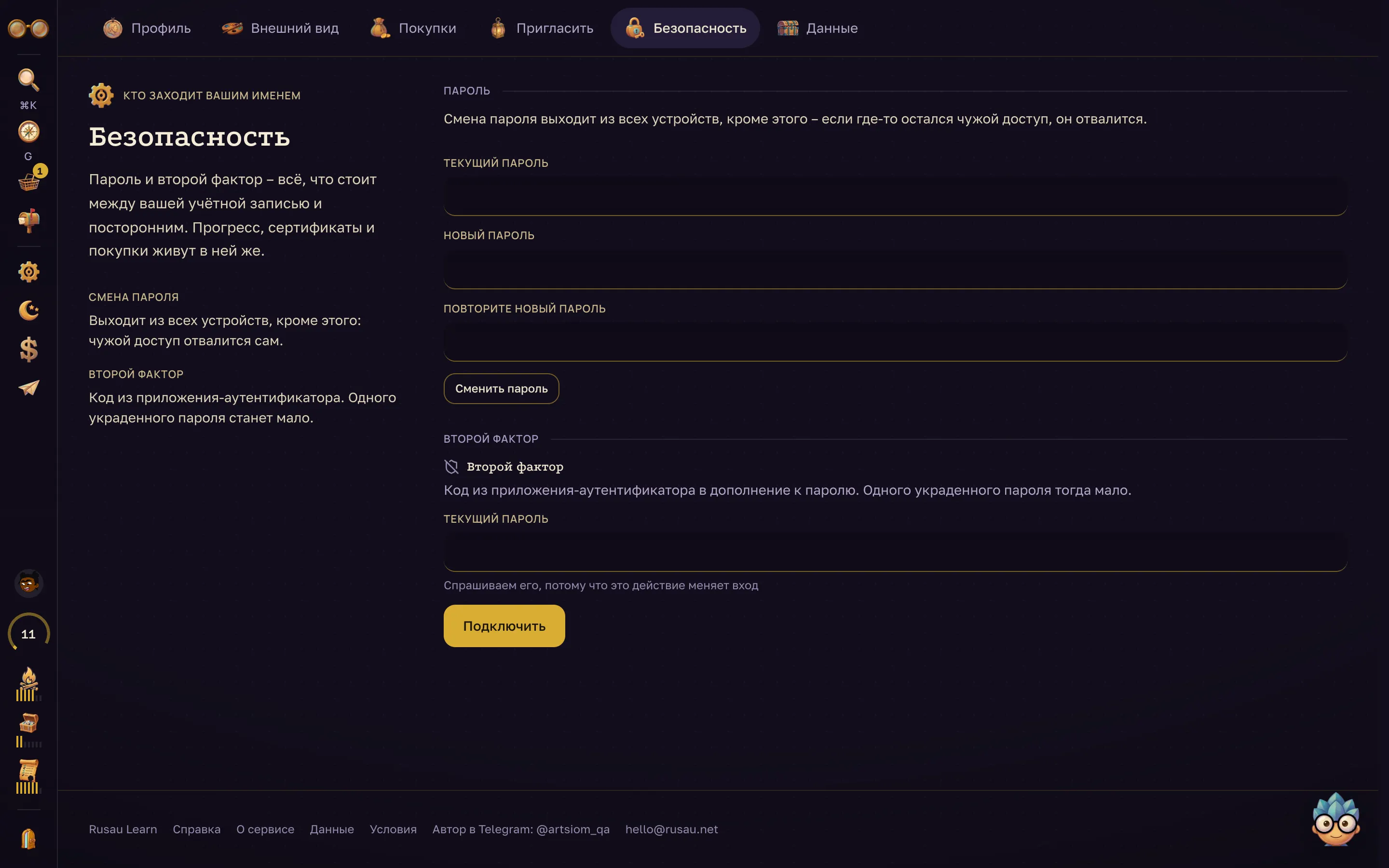
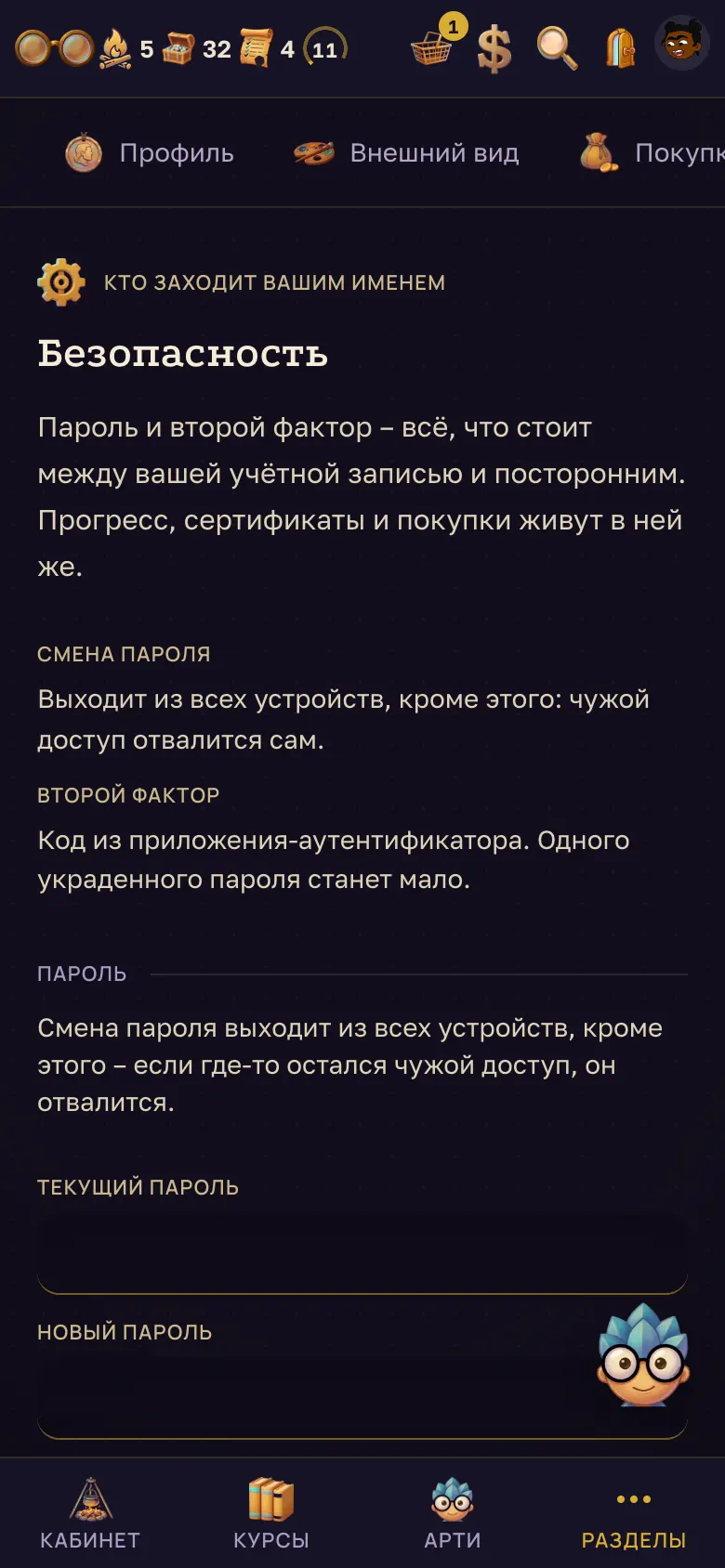
Настройки, вкладка "Безопасность". Посмотреть покупки и взять чек
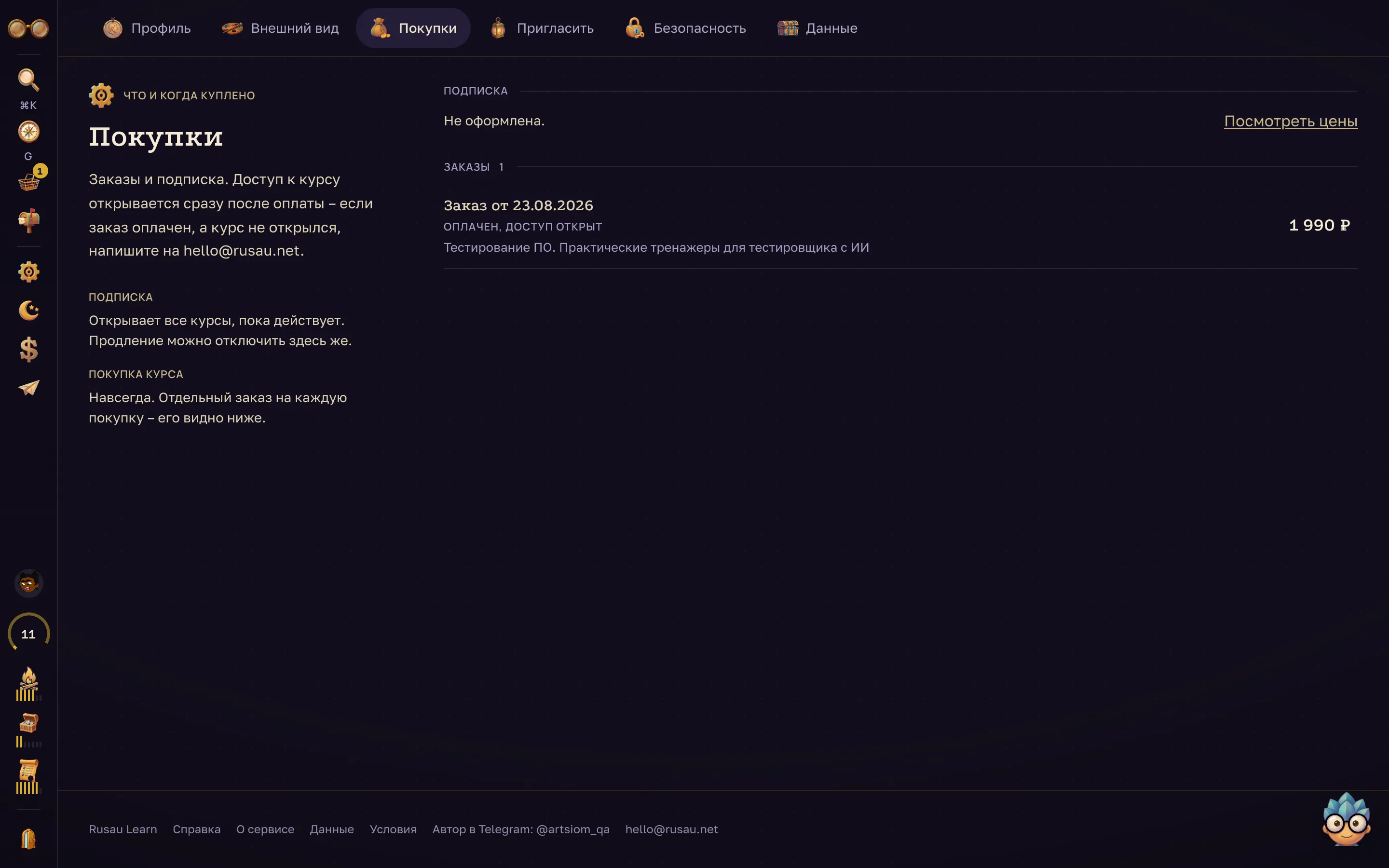
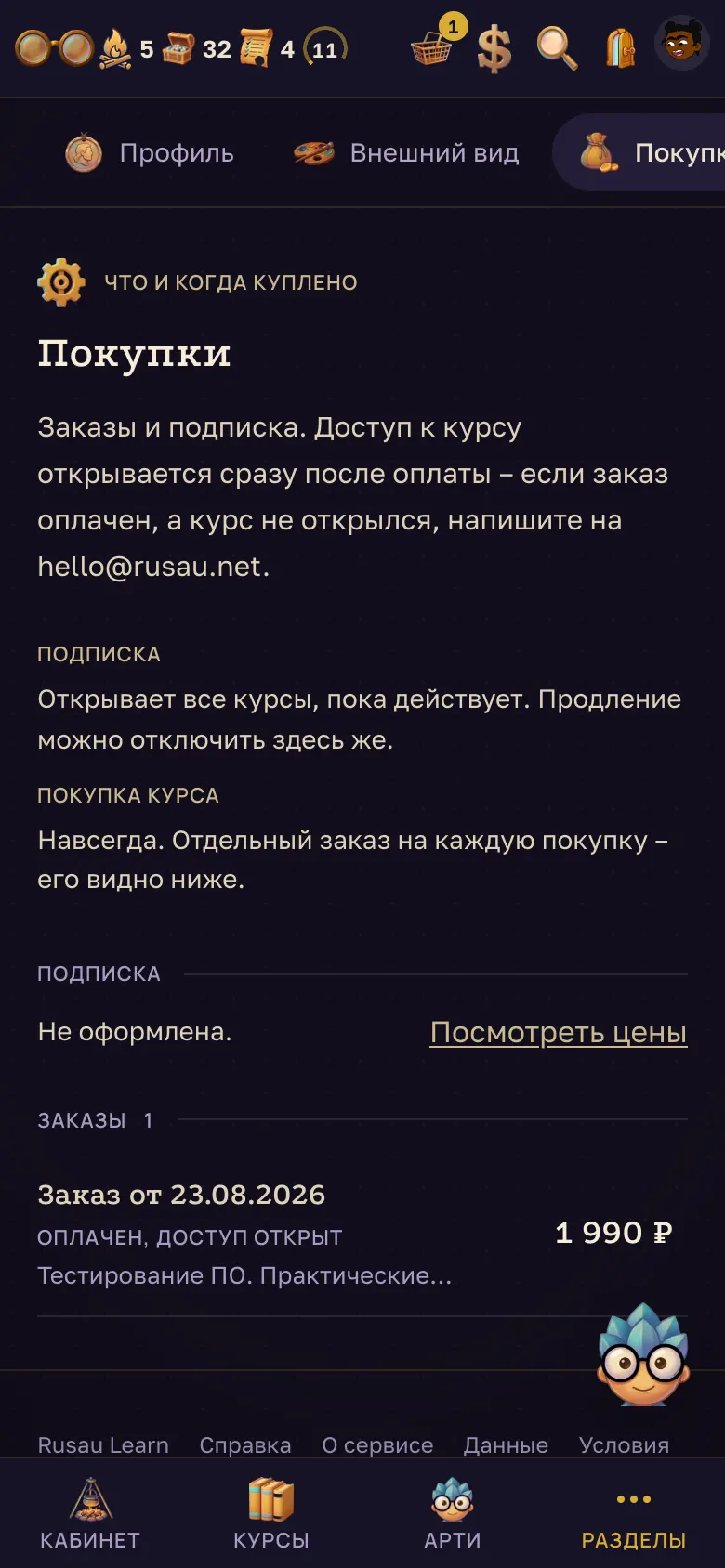
"Настройки" → вкладка "Покупки". Здесь видно и подписку, и отдельные заказы. 1. Блок "Подписка": срок, до которого открыты все курсы, и выключение продления. Купленные отдельно курсы остаются у вас и после её окончания. 2. Блок "Заказы": что и когда куплено, по какой цене. У оплаченного заказа скачивается чек в PDF. Доступ открывается сразу после оплаты. Если заказ оплачен, а курс не открылся, напишите на почту из этого же блока – разберёмся руками.
Настройки, вкладка "Покупки". Письма платформы
Служебные письма – подтверждение адреса, восстановление пароля, сообщения о сертификате – приходят всегда: без них нельзя ни войти, ни подтвердить документ. Новости о курсах – отдельная история: у каждого такого письма внизу есть ссылка "Отписаться", и она отписывает сразу, без входа и переписки.
Забрать или удалить свои данные
"Настройки" → вкладка "Данные". 1. Блок "Ваши данные", кнопка "Скачать" – один файл со всеми данными о вас: аккаунт, курсы и прогресс, ответы, заметки, обсуждения, переписка с автором и помощником, заказы, награды и оформление. 2. Блок "Что вы можете потребовать" перечисляет ваши права и то, какие из них делаются кнопками здесь же, а какие – письмом. 3. Блок "Удаление аккаунта", кнопка "Удалить аккаунт" – требует пароль. Вместе с аккаунтом уходят прогресс, ответы и переписка; отменить это нельзя, а выданные сертификаты перестают подтверждаться.
Отдельное приложение
Значок на рабочем столе и на телефоне: платформа в своём окне, без браузера.
Зачем это нужно
Платформу можно поставить как обычное приложение – на Mac, Windows, Android и iPhone. Что меняется: значок появляется на рабочем столе или экране телефона, платформа открывается в своём окне, без адресной строки и чужих вкладок. На телефоне это возвращает почти сантиметр высоты под сам урок. Что не меняется: это тот же самый сайт. Ничего не скачивается, обновления приезжают сами, отдельная сборка не отстаёт от основной. Есть и приложение для iPhone и iPad – https://apps.apple.com/app/id6811827863. Приложение для Android пока проходит закрытое тестирование: как в нём участвовать, написано в посте https://t.me/rusau_learn/2/436. Оба значка стоят в подвале любой страницы. Прогресс и доступы к курсам общие для сайта и приложений, куда бы вы ни вошли. Пока Android-приложения нет в магазине, на Android можно поставить значок с сайта, как описано ниже. Пропала связь – приложение покажет свой экран "Нет связи" с кнопкой "Повторить", а не страницу браузера.
Android – Chrome
1. Откройте платформу в Chrome. 2. Нажмите три точки справа вверху. 3. Выберите "Установить приложение" (в части версий пункт называется "Добавить на главный экран"). 4. Подтвердите – значок появится на главном экране, рядом с обычными приложениями. Chrome часто предлагает установку сам, полосой внизу экрана.
iPhone и iPad – Safari
На iPhone это умеет только Safari, поэтому откройте платформу именно в нём. 1. Нажмите кнопку "Поделиться" внизу экрана – квадрат со стрелкой вверх. 2. Пролистайте список вниз до пункта "На экран Домой". 3. При желании поправьте имя значка и нажмите "Добавить". Значок встанет на экран телефона и будет открываться без адресной строки.
Windows – Chrome или Edge
1. Откройте платформу в Chrome или Edge. 2. Справа в адресной строке появится значок установки – монитор со стрелкой вниз. Нажмите его. 3. Нажмите "Установить". Значка в адресной строке не видно – то же самое лежит в меню из трёх точек: Chrome – раздел "Трансляция, сохранение и доступ" → "Установить страницу как приложение"; Edge – "Приложения" → "Установить этот сайт как приложение". Приложение откроется своим окном; его значок можно закрепить на панели задач правой кнопкой.
Mac – Safari, Chrome или Edge
Safari: меню "Файл" → "Добавить в Dock". Значок встанет в Dock и будет открываться отдельным окном. Chrome и Edge: значок установки в правой части адресной строки, дальше "Установить"; либо меню из трёх точек – там тот же пункт. Приложение появится в Launchpad и в папке "Программы", как любое другое.
Убрать приложение
Убирается оно как обычное приложение системы: на телефоне – долгим нажатием на значок, на компьютере – через список установленных приложений браузера (в Chrome и Edge это адрес chrome://apps и edge://apps соответственно) или через систему. Учётная запись, прогресс и находки при этом никуда не деваются: они хранятся на платформе, а не в приложении. Сайт продолжит открываться в браузере, как раньше.
Поддержка
Не нашли ответа – спросите в комментариях под шагом. Ответ придёт вам в "Входящие", а заодно останется тем, кто споткнётся на том же месте. Личный вопрос автор разбирает в Telegram, там же отвечает на всё, что не про задание.
Написать автору в Telegram: @artsiom_qa